
Tulburite
-
Nbre de contenus
2940 -
Inscription
-
Dernière visite
-
Jours gagnés
75
Tout ce qui a été posté par Tulburite
-
Oui pas de souci, on devrait y arriver dans très peu de temps mais je respecte ta volonté. Bonne nuit et à demain soir
-
Que retourne cette commande sudo efibootmgr -v
-
Merci, Dans le terminal, tu lances cette nouvelle commande : lsblk -f Tu reviens avec une capture d'écran
-
Reviens avec une capture d'écran avec le retour de la commande suivante : sudo fdisk -l Merci
-
Tu peux régler ton clavier quand tu es en live, tu peux mettre ton mot de passe pour le wifi, enfin tu peux relativement tout faire avec une distribution en live.
-
Tu n'arrives pas à te servir de ta machine et être connecté sur internet quand tu es sur ta distribution en live ?
-
Je t'ai dis, tu fais un copier-coller..., mais le dernier caractère c'est un l (elle)
-
Normalement, l'installateur demande mais... Nous allons voir ou Ubuntu à été installée Tu démarres ta machine sur ta clé USB avec Ubuntu dessus et une fois sur le bureau, tu cliques sur essayer cette distribution au lieu de l'installer. Une fois que tu essayes la distribution, tu ouvres un terminal et tu lances cette commande (tu fais un copier-coller) : sudo fdisk -l Tu attends le retour et tu fais une capture d'écran que tu poste à la suite.
-
Tu as deux SSD / DD, donc, en installant Ubuntu, l'installateur t'a demandé ou tu voulais installer la distribution, et en plus ou tu voulais installer le multiboot. Bon, tu ouvres le BIOS / UEFI de ta machine et tu regardes sur quel disque ta machine démarres. Tu devrais voir tes deux disques. Si tu ne sais pas, tu fais des "photos" que tu postes à la suite.
-
Une fois la réinstallation effectuée, peut-être que la machine va se éancer, si c'est non, il faut revenir avec une capture d'écran de la gestion des disques sous Windows pour voir si tu es bien en GPT ou si tu es en MBR. Pour cela, tu procèdes de cette façon Clic de droite sur le bouton démarrer et tu sélectionnes "gestion des disques" Tu repères le disque ou se trouve Linux et Windows si tu as plusieurs disques Tu fais un clic de droite sur le disque et tu choisis "propriétés" Dans la fenêtre qui s'ouvre, tu cliques sur Volumes Ensuite, tu regardes le style de partition, il devrait être indiqué GPRT ou MBR Je fais cette procédure de tête en faisant une recherche avec mon moteur de recherche "Ecosia", donc il se peut que ce ne soit pas tout à fait le même texte, je n'ai pas de Windows sous yeux, je suis au boulot et j'ai un Mac...
-
Bonjour, Quelques infos supplémentaires seraient les bienvenues. Est-ce que tu arrives à démarrer sur Ubuntu ? Est-ce qu'Ubuntu a été installée sur le même SSD / DD que Windows ?
-
Bonjour, Alors oui dans l'absolu, c'est possible, mais ce n'est pas aussi "simple"qu'avec un processeur Intel. Cependant, tu dois avoir du matériel compatible Apple donc une carte graphique AMD, ce qui ne semble pas être ton cas. Je réitère ce que j'ai déjà plus haut, si tu veux bénéficier des deux systèmes, tu as bien meilleur temps de faire l'acquisition d'un MacBook Pro Intel d'occasion et d'installer Windows 11 dessus.
-
Bonjour, Avec la permission de @KRISTOBAL, Oui, c'est faisable, c'est ce qu'on appelle un hackintosh. Cette méthode est valable uniquement sur des machines Apple Intel. Cependant, et comme KRISTOBAL l'a mentionné, tu dois avoir des composants qui te permettent de le faire, ils doivent être "reconnus" par la pomme, ce n'est pas facile, mais c'est réalisable. Si tu veux bénéficier des deux systèmes, je te propose plutôt d'acheter un Mac d'occasion (MacBook pro I7 avec 16 Go de mémoire vive et un SSD) et d'installer OS X et Windows 11. Personnellement, j'ai encore un ancien MacBook pro ou j'ai OS X et un Windows 10. Tu peux soit l'installer avec BootCamp, ou directement en natif sur le SSD. Ça fonctionne très bien. Il y a quand même une coquille, mais pas insurmontable. Apple, comme beaucoup d'autres font de l'obsolescence programmée, si tu pars sur l'achat d'un ancien MacBook pro Intel, il y a de forte chance que tu ne puisses pas installer Tahoé, le nouveau système Apple, qui est encore compatible avec peu de modèle, du reste, c'est le dernier système compatible avec cette architecture. Mais pas de panique, il existe des "bidouilles" qui te permettent de contourner cette aberration venant d'Apple, comme un certain Windows 11...
-
Méthode radicale, mais tu repars sur une base saine :-), car en regardant en peu plus profondément, il y avait encore des incohérences avec GRUB. Normalement, tu aurais pu démarrer sur ta clé et tu aurais pu réparer / convertir ton disque de MBR en GPT. Oui et même très facilement avec l'outil "gdisk"
-
Bonjour, En passant à travers ton post en vitesse, je relève une chose pas normale : ton Disque Windows est en MS-DOS, donc MBR, et Linux est en GPT, donc en UEFI. Cependant, tu as quand même une drôle d'installation avec tes partitions.

-
Bonjour, Très bien si tout fonctionne comme tu le dis par miracle Si le sujet est terminé selon toi, tu peux le mettre en résolu. Bonne continuation.
-
Bonjour, Merci pour le retour, tu vas passer par le centre de téléchargement d'ASUS. Tu peux faire tout automatiquement en faisant rechercher le numéro de série via le centre. Regarde les vidéos explicatives qui te montrent comment rechercher les pilotes manquants, ou les mises à jour des pilotes déjà installés.
-
Bonjour, Nous allons faire différemment :-) Donne-moi la marque et le type exacts de ton ordinateur ainsi que l'année, en réalité, je voudrais son pédigrée complet.
-
Bonjour, Tu as encore 5 Go à récupérer, mais pour le moment ça n'a selon moi pas d'importance. Dans l'attente de te relire concernant Windows Tu peux installer les pilotes manquants en cliquant sur les flèches à droite ou double clics dessus (je n'utilise plus trop Windows...). Attention cependant, pour chaque périphérique, tu prends le dernier en date.
-
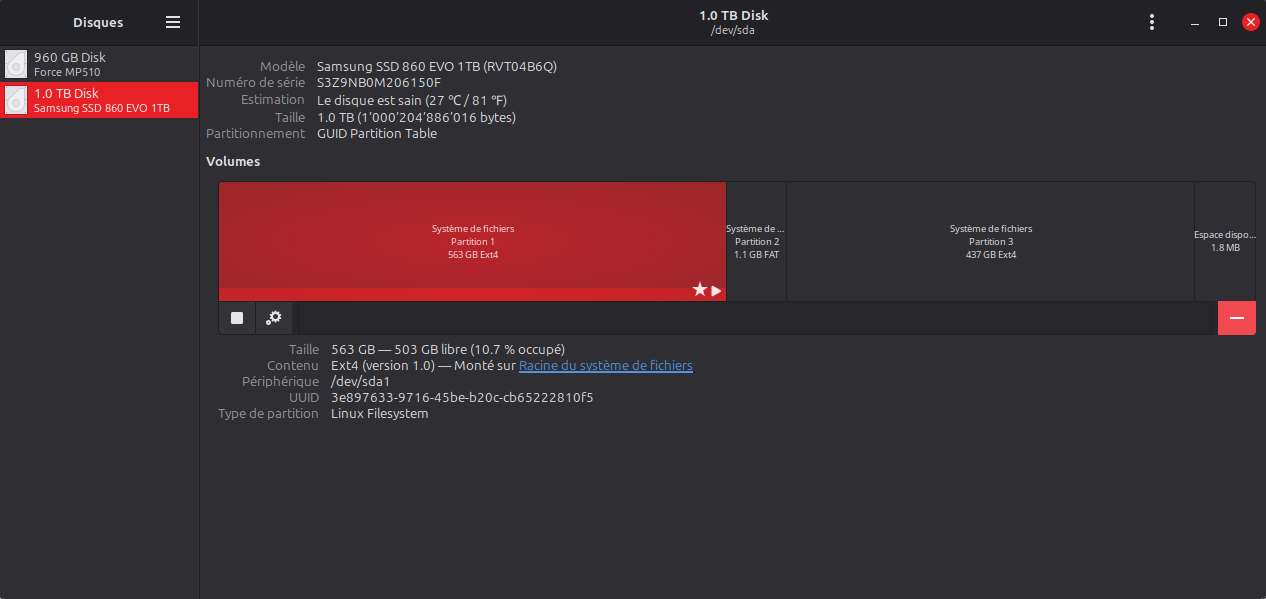
Bonjour, Visiblement, c'est en ordre, mais pourrais-tu me faire une capture d'écran de ton disque /dev/sdb avec l'application disque comme cette capture d'écran : Tu reviens avec une capture d'écran :-) Maintenant pour Windows. Il va falloir analyser ta machine avec "tous les drivers" que tu trouves ici. Une fois sur cette page, tu lances la détection. Il va y avoir un .exe que tu vas télécharger. Une fois le .exe téléchargé, tu lances la détection. Par contre, je ne sais plus si le .exe s'installe, mais je ne crois pas si j'ai bon souvenir. Une fois la détection effectuée, tu reviens avec une capture d'écran du retour de cette analyse. Bien entendu, pour cette opération, ta machine doit tourner avec Windows, mais là, je ne t'apprends rien.
-
Bonjour, On va juste s'assurer que l'opération s'est bien déroulée, lance dans le terminal cette commande : sudo fdisk -l Tu reviens avec une capture d'écran, ensuite, toujours dans le terminal, tu lances cette autre commande : lsblk -f Et tu reviens également avec une capture d'écran. Une fois "le problème Linux" terminé, on s'occupera du problème des drivers.
-
Bonjour, Je vois le problème :-) Sur ta deuxième fenêtre, tu peux glisser avec le curseur tout à droite. Autrement, sur la troisième fenêtre, il te faut indiquer la nouvelle taille de ta partition (tu cliques sur le + jusqu'à la fin). Concernant le point d'interrogation sur la partition sda, c'est normal, c'est une partition pour le bon fonctionnement de Windows, si tu la supprimes, Windows 10 ne démarrera plus.
-
Bonjour, Pas de problèmes J'ai eu exactement le même problème avec deux clés USB, à la troisième clé, une CORSAIR GTX, c'était bon. Je n'arrive pas à visualiser le problème, pourrais-tu me faire des captures d'écran / photos pour que je puisse te guider.
-
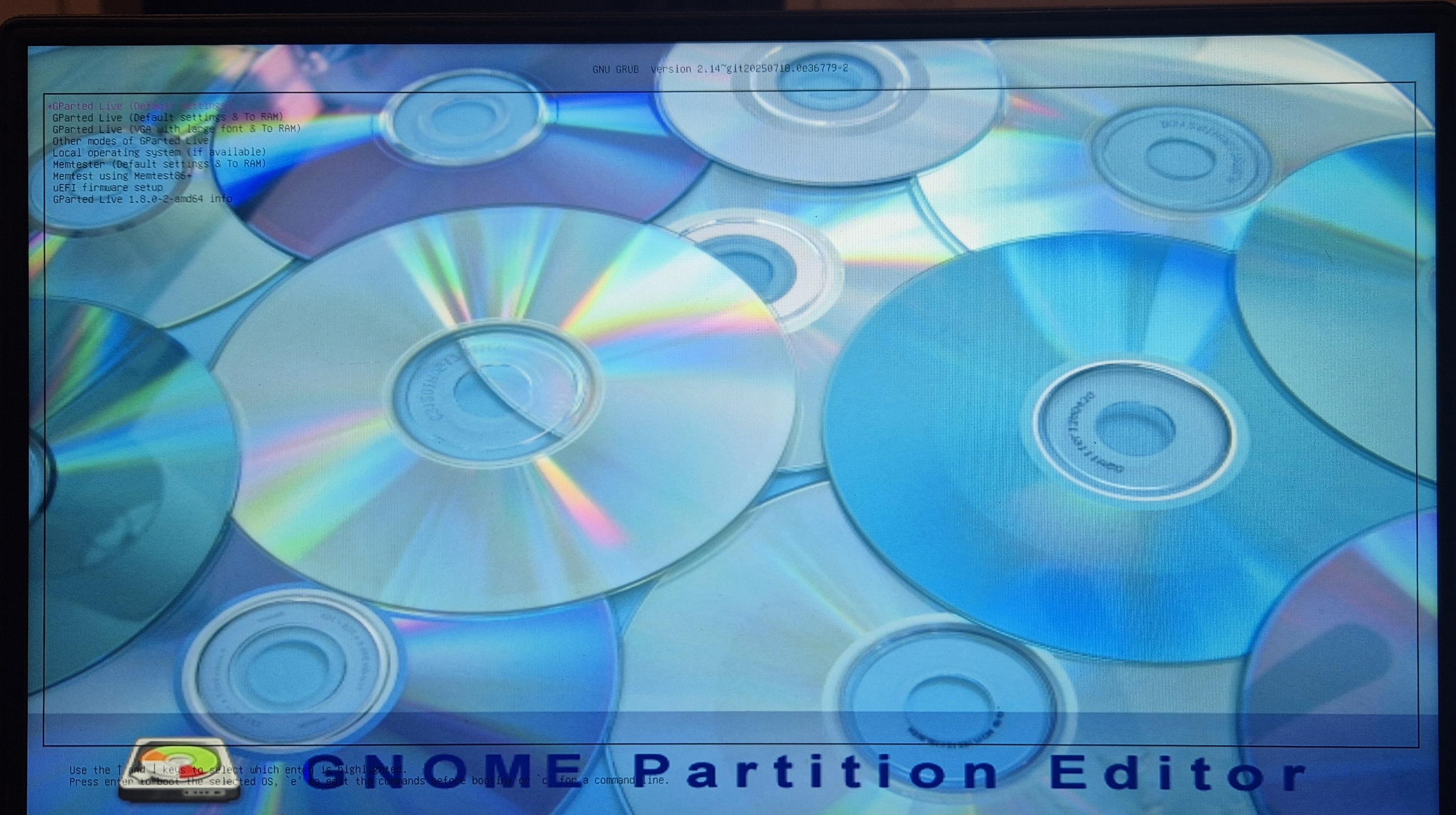
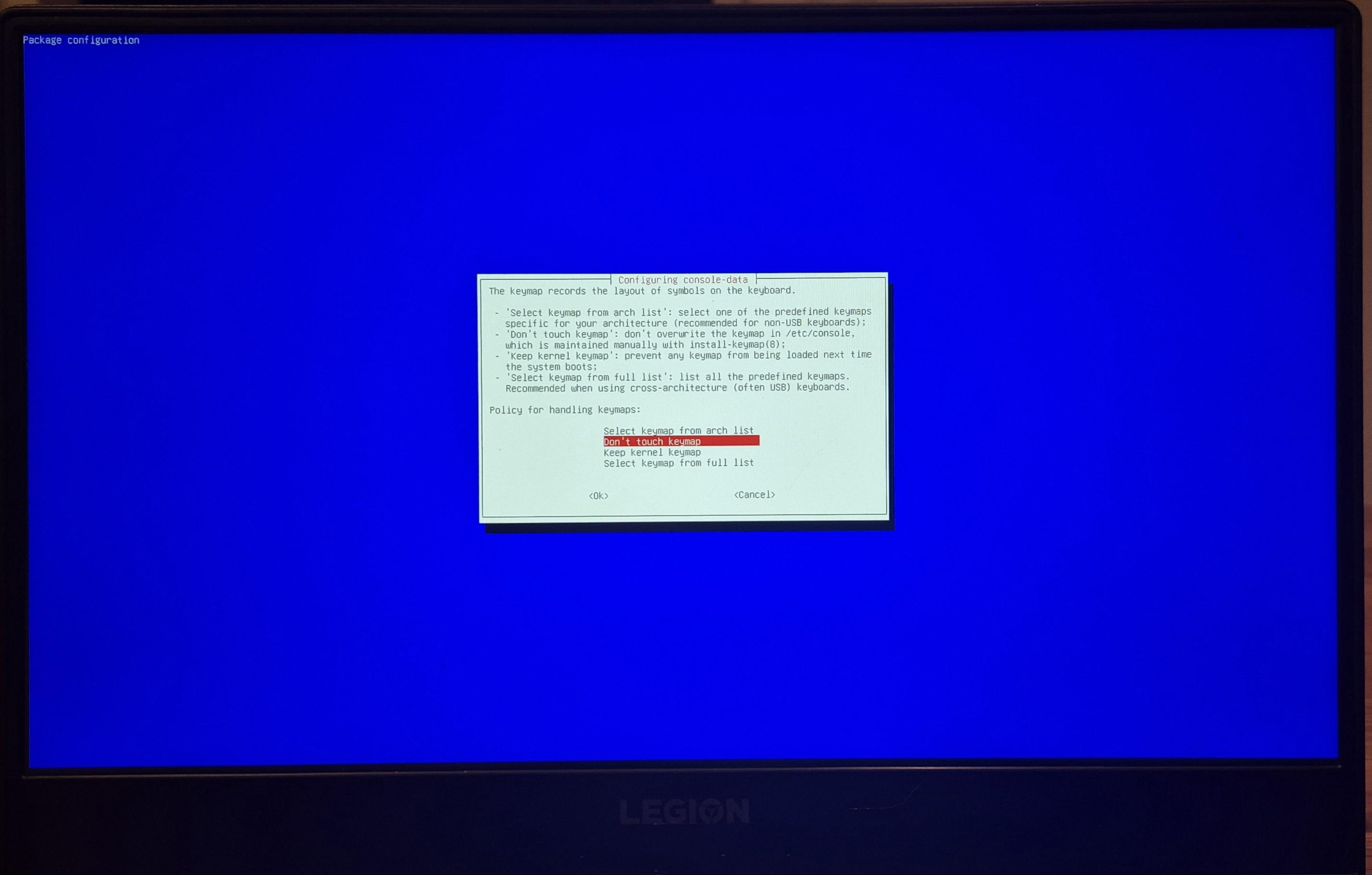
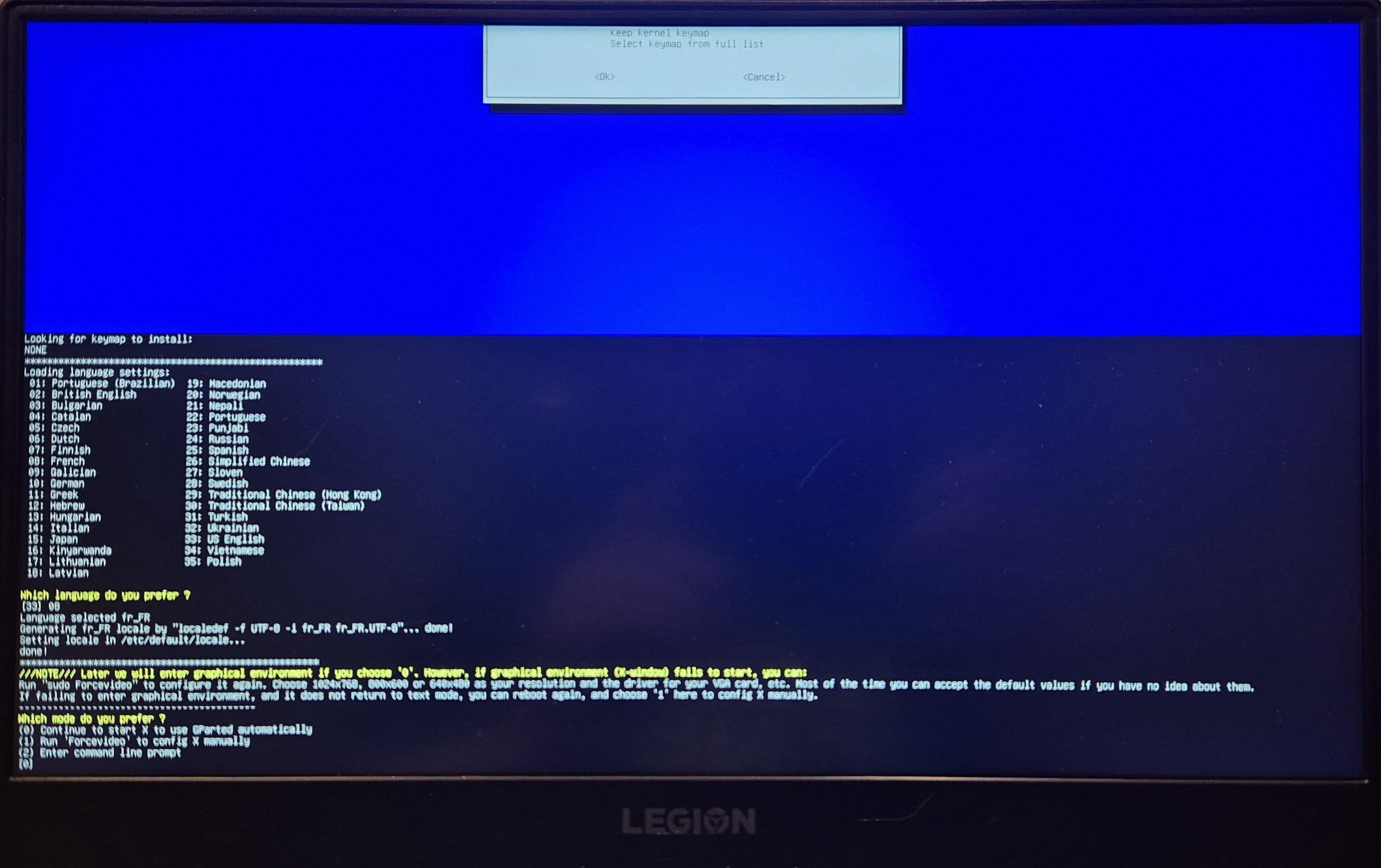
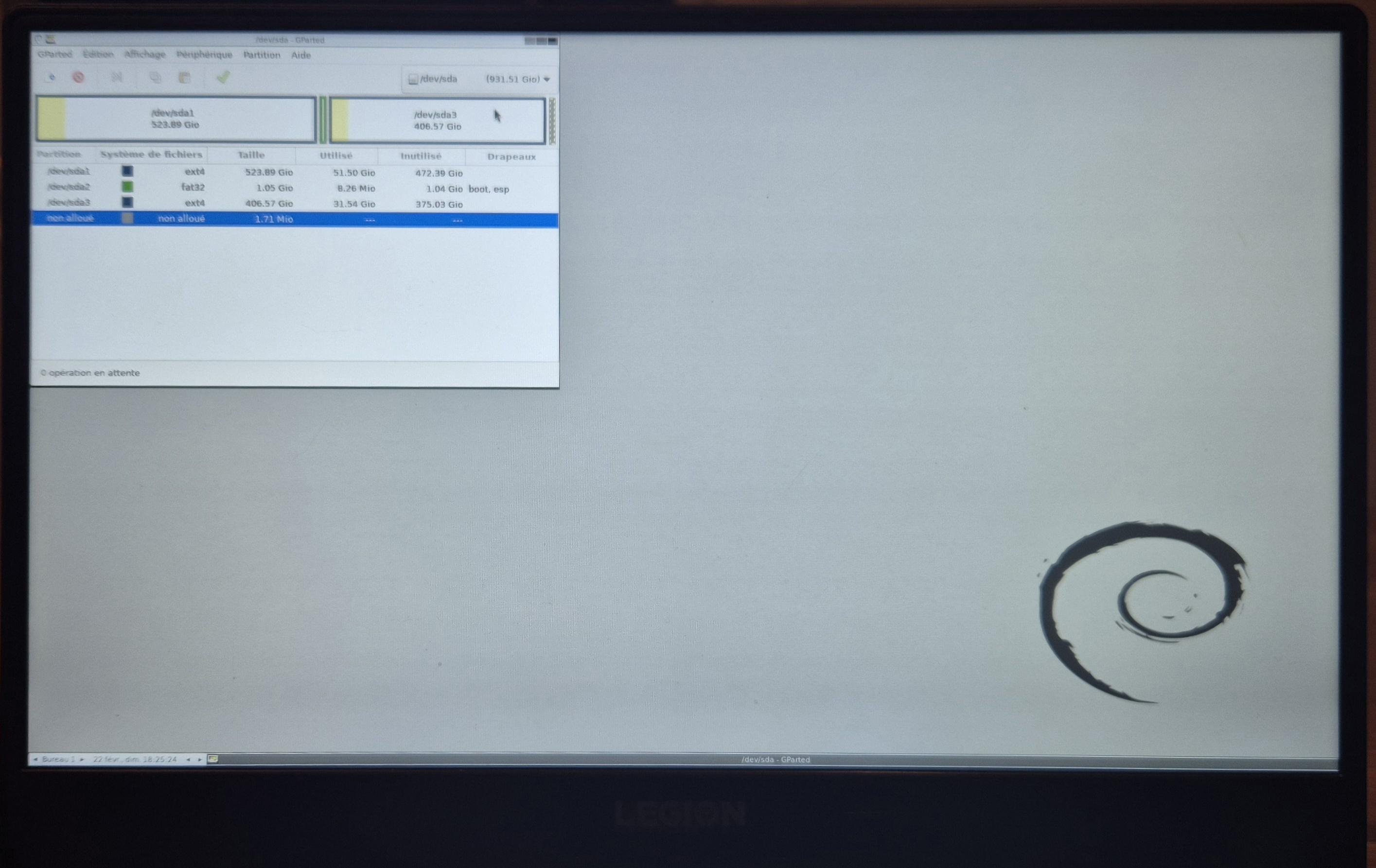
Comme tu as gparted sur une clé usb bootable, voici la marche à suivre pour récupérer l'espace libre. Lancer ta machine sur la clé usb Tu vas tomber sur une fenêtre comme cette "capture d'écran", Une fois sur cette fenêtre, tu cliques sur enter, et tu vas tomber sur cette autre fenêtre, "capture d'écran" ci-dessous, Ici non plus, rien de spécial, tu cliques sur enter et tu vas tomber sur une nouvelle fenêtre, "capture d'écran ci-dessous, Ici, tu écris 08, c'est pour mettre en français et ensuite, tu cliques à nouveau sur enter, tu vas tomber sur une nouvelle fenêtre, "capture d'écran ci-dessous, Une fois sur cette fenêtre, tu cliques en haut à droite sur la petite fenêtre et tu sélectionnes ton disque /dev/sdb. Une fois ton disque sélectionné, tu suis la procédure décrite plus haut, à savoir : Est-ce limpide de ton côté ?
-
Bonjour, Je crois que tu n'as toujours pas compris Tu ne crées pas de clé bootable avec gparted, tu crées une clé bootable de gparted avec un quelconque logiciel, peux importe. Gparted est un logiciel pour manipuler les partitions des DD / SSD. Si tu l'as fait avec ta clé bootable de Mint, le mode "essayer" ne va pas réapparaitre normalement. Si ici, tu parles de la clé bootable de gparted, c'est normal, cette clé bootable n'est pas Mint, c'est la clé gparted. Je viens dans un moment avec des captures / photos de gparted.