


Yves B.
-
Nbre de contenus
2762 -
Inscription
-
Jours gagnés
175
Visiteurs récents du profil
18575 visualisations du profil



Succès de Yves B.

Enseigne de vaisseau de 1re classe (15/24)
-
 Rare
Rare
-
 Rare
Rare
-
 Rare
Rare
-

-

Badges récents
985
Réputation dans la communauté
29
Réponses à la communauté
-
Salut @Tulburite, Installation de Zorin sur SSD externe effectuée ! En plus de cela, j'avais oublié de désactiver le “secure boot” dans le BIOS, et j'ai booté en utilisant F12 après un redémarrage, et sélectionné la clé USB ! J'ai installé Firefox, Bitwarden, et le plus difficile fût ExpressVPN 🥵! A+

-
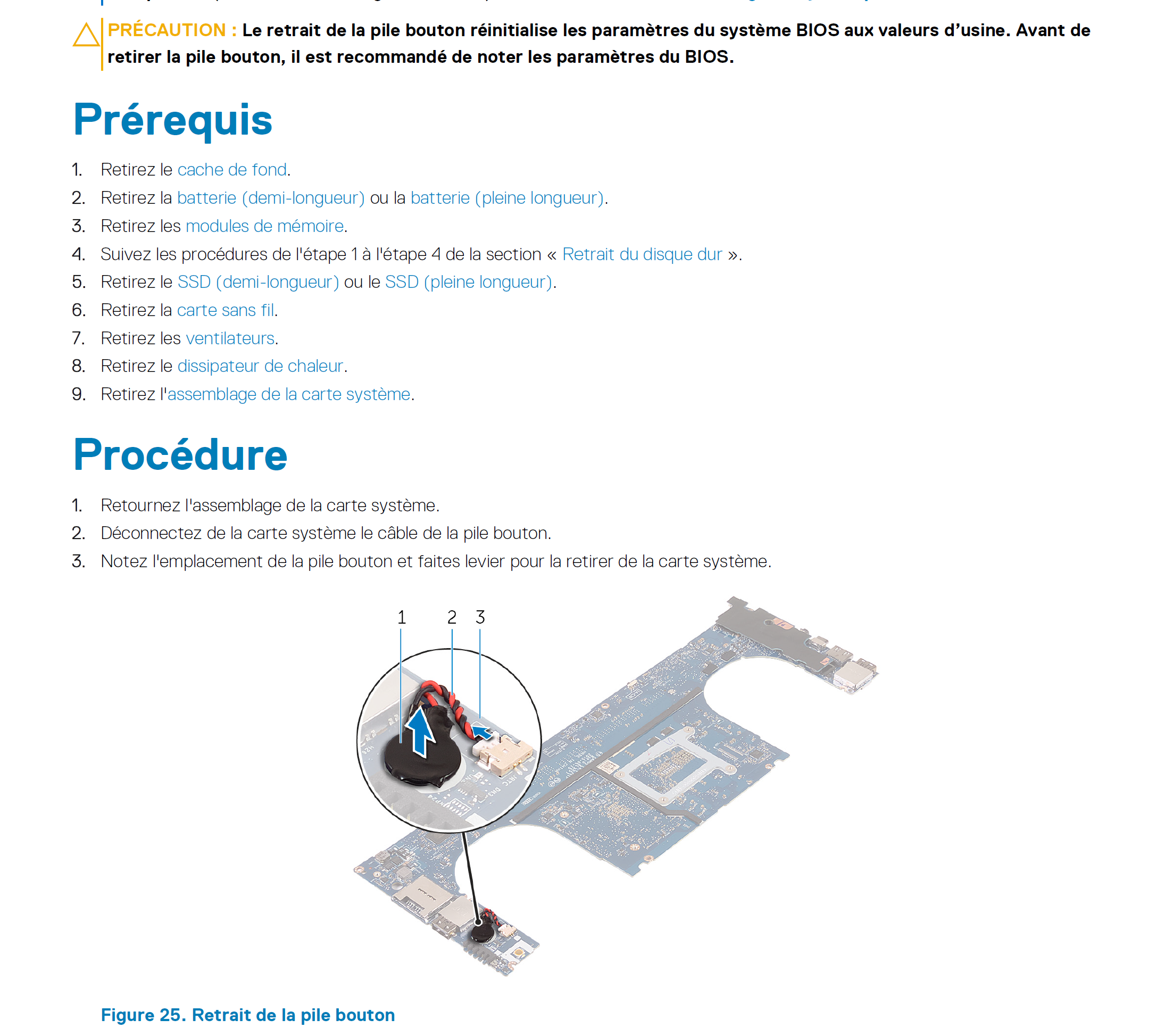
Salut @Tulburite, Merci pour ta réponse, et tu remercieras ton voisin ! Ça doit sûrement être ça !? Mais c'est tout un contrat sur ce ca***ss de DELL, pour purger la NVRAM, je dois enlever la pile bouton selon le support DELL ! Et j'ai consulté mon manuel, et pour retirer cette pile bouton, je dois pratiquement démonter le XPS ! Encore Merci, mais je crois que je vais laisser tel quel, ma batterie est encore à 75% de sa capacité après 7 ans d'utilisation, et lorsque tu regardes ça (ci-dessus), ça n'a pas de maudit bon sang une telle configuration ! Mon prochain “laptop” va probablement provenir de chez Framework, au moins ils sont mieux configuré ! Peut-être qu'en essayant avec Zorin, ça va être différent ??? Encore une fois Merci @Tulburite 👍🏼👍🏼👍🏼! A+ P.S. : Si j'essaye avec Zorin, je vous en informerai.
-
Salut @Tulburite, Merci pour ta réponse 👍🏼! J'ai re-flashé le BIOS qui était déjà sous la dernière version (message que tout était déjà à jour), pour mon DELL XPS. Je suis en UEFI, et tous les items que tu as mentionné ont été exécuté à nouveau, et toujours aucun résultat positif !??? J'ai essayé en tapotant F12, sélectionné la clé USB, et toujours ce message concernant le EFI/Boot. J'ai passé un coup de USBOblivion, pour faire le ménage des entrées des différentes clés USB, et encore là, c'est l'impasse !??? J'ai également vérifié le magasin de composantes, et le système de fichiers, et tout est OK. Pour l'exercice, j'ai créé (utilisant Rufus), et installé un Windows 11 (Windows to Go), sur le SSD dédié, et aucun souci 😵, au redémarrage de l'ordi, j'étais sous Windows 11. Ce n'est pas tout à fait la même chose, mais ça fonctionnait. Encore une fois Merci, je vais devoir fouiller d'avantage... c'est vraiment étrange comme comportement ! Si tu as d'autres suggestions, n'hésites surtout pas, et Merci d'avance !??? A+
-
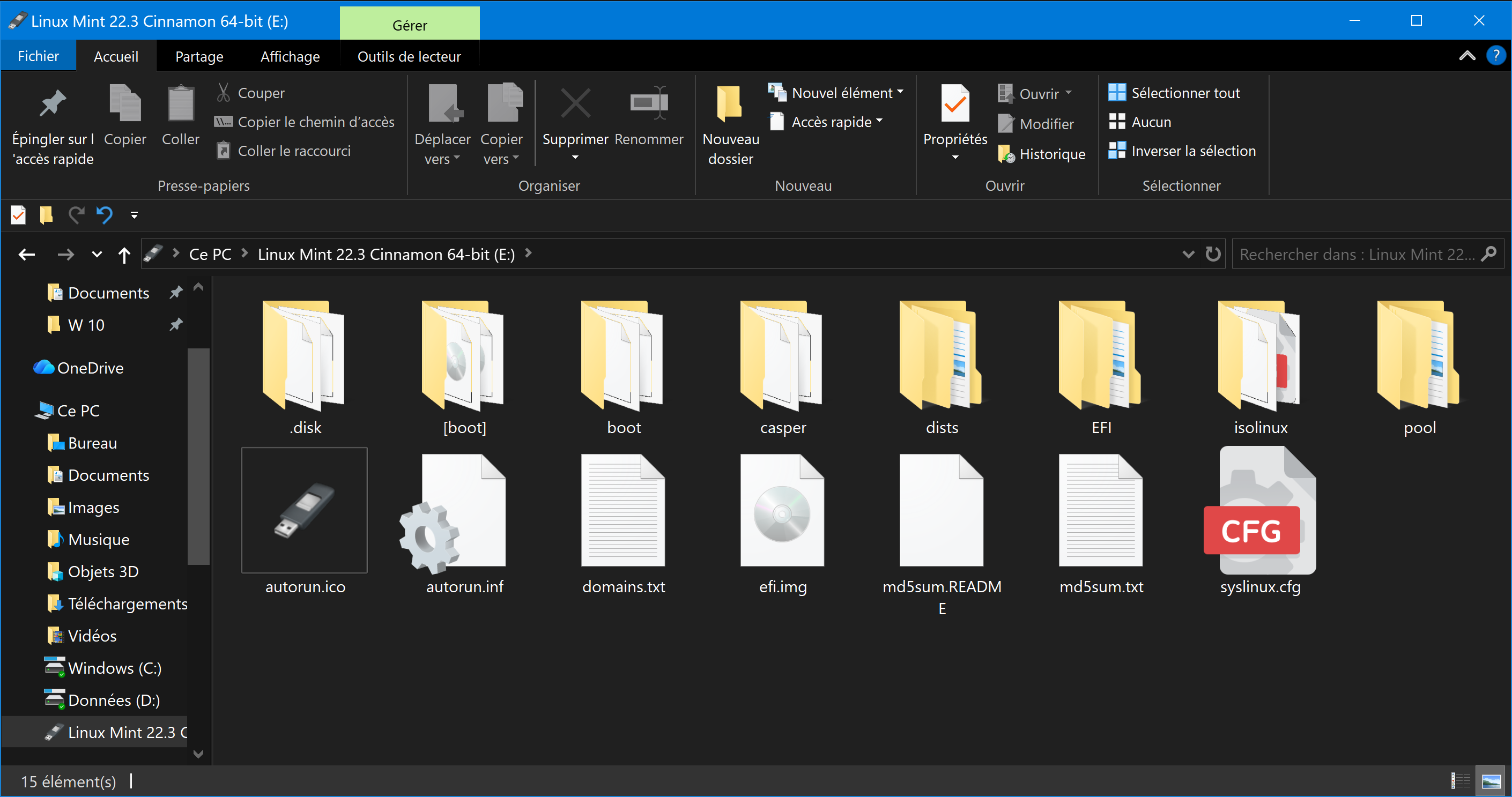
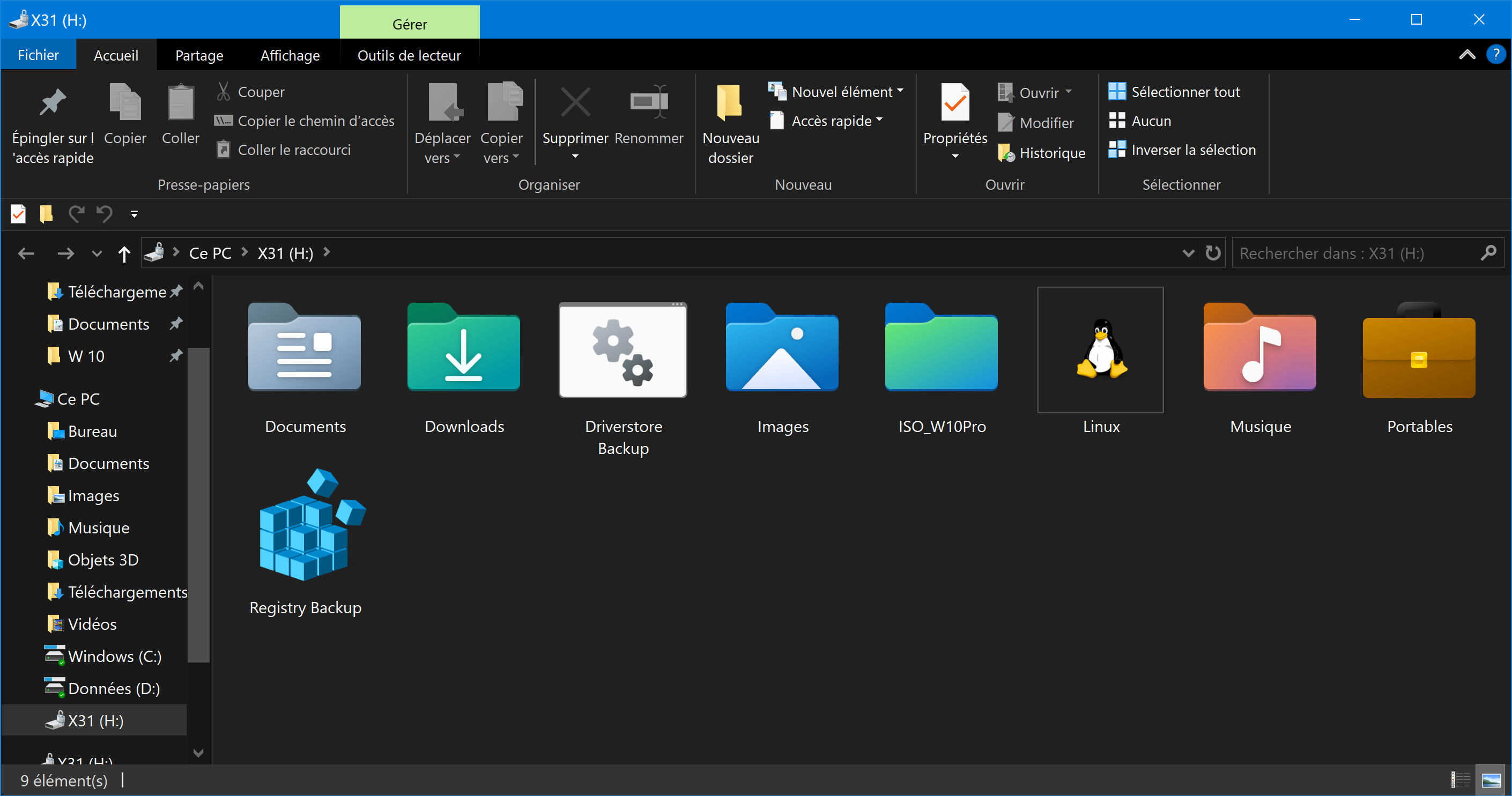
Salut à tous 👋🏽! Voici un bref historique de ce qui a mené à cette impasse ! J'ai créé une clé “bootable” de Zorin, en utilisant Rufus. Je branche la clé, et change mon ordre de démarrage dans le BIOS, et redémarre sous Zorin (“secure boot” activé), tout démarre bien, et j'en fais l'essai, aucun problème et agréablement surpris de la rapidité de réponse de l'OS , malgré que c'était depuis une clé USB. Je quitte, et redémarre sur Windows 10, tout est impeccable ! Je reprends la même clé, et toujours avec Rufus, j'y installe Linux Mint Cinnamon. Branche la clé et redémarre (“secure boot” activé), encore une fois, aucun souci. Après essai, je décide de procéder à l'installation de ce dernier sur un SSD externe (je suis toujours dans Linux), je branche mon SSD, et il est aussitôt détecté (apparaît à l'écran), je double-clique sur l'ISO, et commence les étapes de l'installation, après quelques étapes, il y a un blocage dû à Intel Optane (je suis en RAID). Je quitte, et Linux me demande de retiré le média, ce que je fais. De retour sous Windows 10, je passe mon “laptop” en mode AHCI, et etc... Je branche la clé USB, et redémarre sous Linux Mint (“secure boot” toujours activé), et aucun souci. Je recommence la procédure d'installation sur le SSD externe, et puis rendu à l'écran pour choisir ma zone géographique... blocage !??? Je redémarre, et réessaye à nouveau, mais cette fois-ci, plus moyen de démarrer sur la clé USB !??? Je retourne dans le BIOS, et je vois que l'ordre de démarrage est retourné à celui par défaut (Windows 10), mais mode AHCI inchangé. Je remets la clé USB en première position, et redémarre le “laptop”, et... ça ne redémarre plus sur Linux, j'ai un écran noir, avec un message disant que l'EFI/Boot n'était pas trouvé. Alors, retour dans le BIOS pour désactiver le “secure boot”, appliquer et sortir. Redémarrage, et toujours le même message !??? Je refais la clé “bootable” avec Rufus suivi d'un nouvel essai (“secure boot” désactivé), toujours le même résultat, ainsi que le même message. Je refais encore une fois la clé, mais en utilisant BalenaEtcher, j'obtiens des résultats identiques ! Je prends une autre clé USB, et utilise Rufus, et ça ne démarre pas plus (“secure boot” désactivé), et toujours le même message ! Scénario identique en utilisant BalenaEtcher 😵!??? Il ne semble pas manquer de fichiers dans la clé (voir ci-dessous), créée avec Rufus : On peut voir que le EFI et boot sont bien présent !??? Donc, je ne sais pour quelle raison, mon ordi ne démarre plus sur une clé USB contenant Linux, malgré que celle-ci soit prioritaire, et que le “secure boot” soit désactivé, et j'ai omis de mentionner que le sha avait été vérifié pour chaque ISO, et que le démarrage rapide était désactivé depuis le tout début, d'ailleurs il l'est toujours ! Impasse complète ! Avez-vous une idée d'où proviendrait le problème ? Le plus hallucinant, c'est qu'au début j'ai pu essayer en live les deux OS, et que je me suis rendu jusqu'à l'étape de choisir une zone géographique lors de l'installation, et que maintenant plus rien ne fonctionne 😵😵😵!??? Merci d'avance pour vos réponses A+
-

Bientot tous sous big brother ?
Yves B. a répondu à un(e) sujet de calisto06 dans Sécurité et vie privée
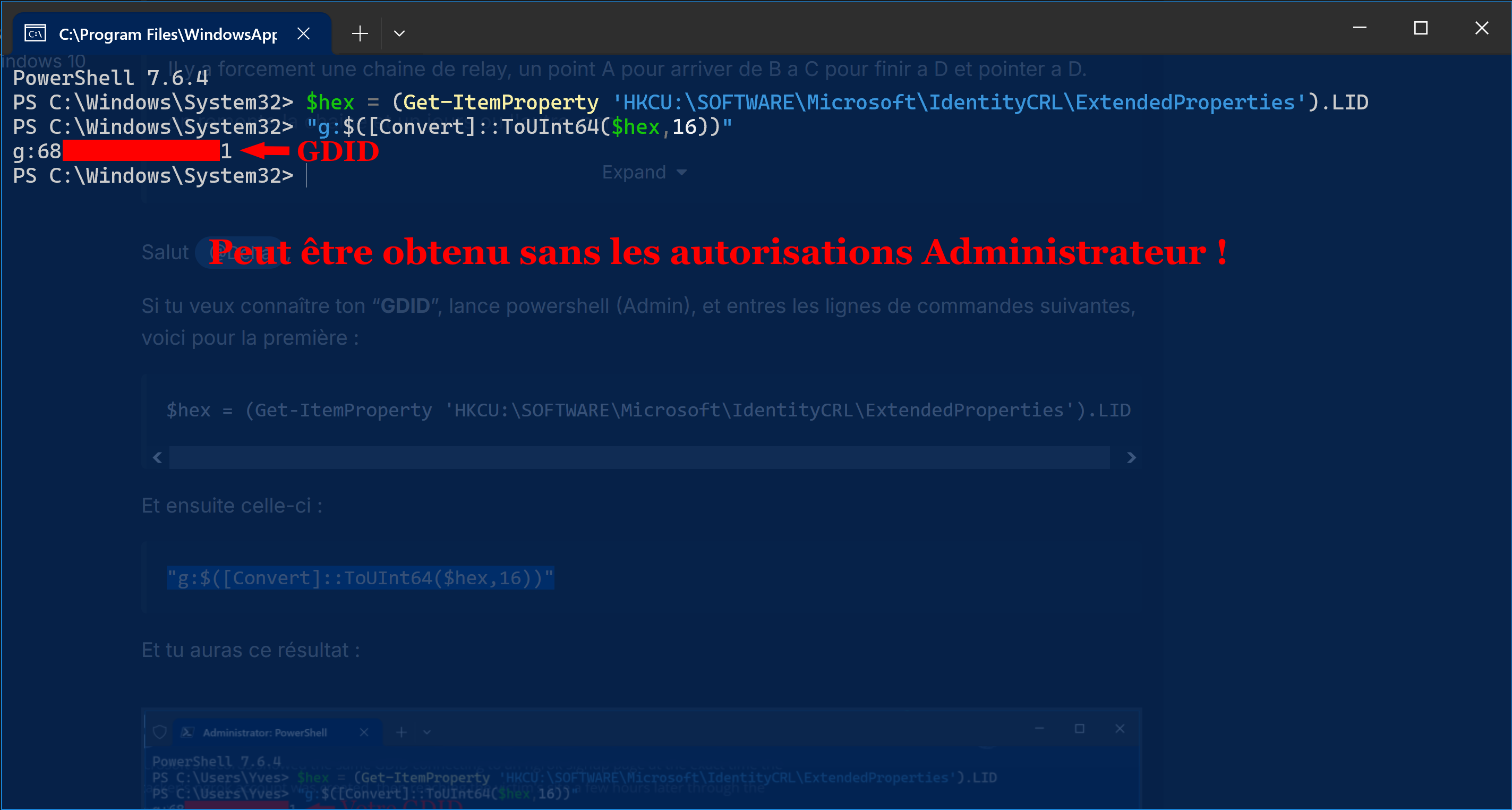
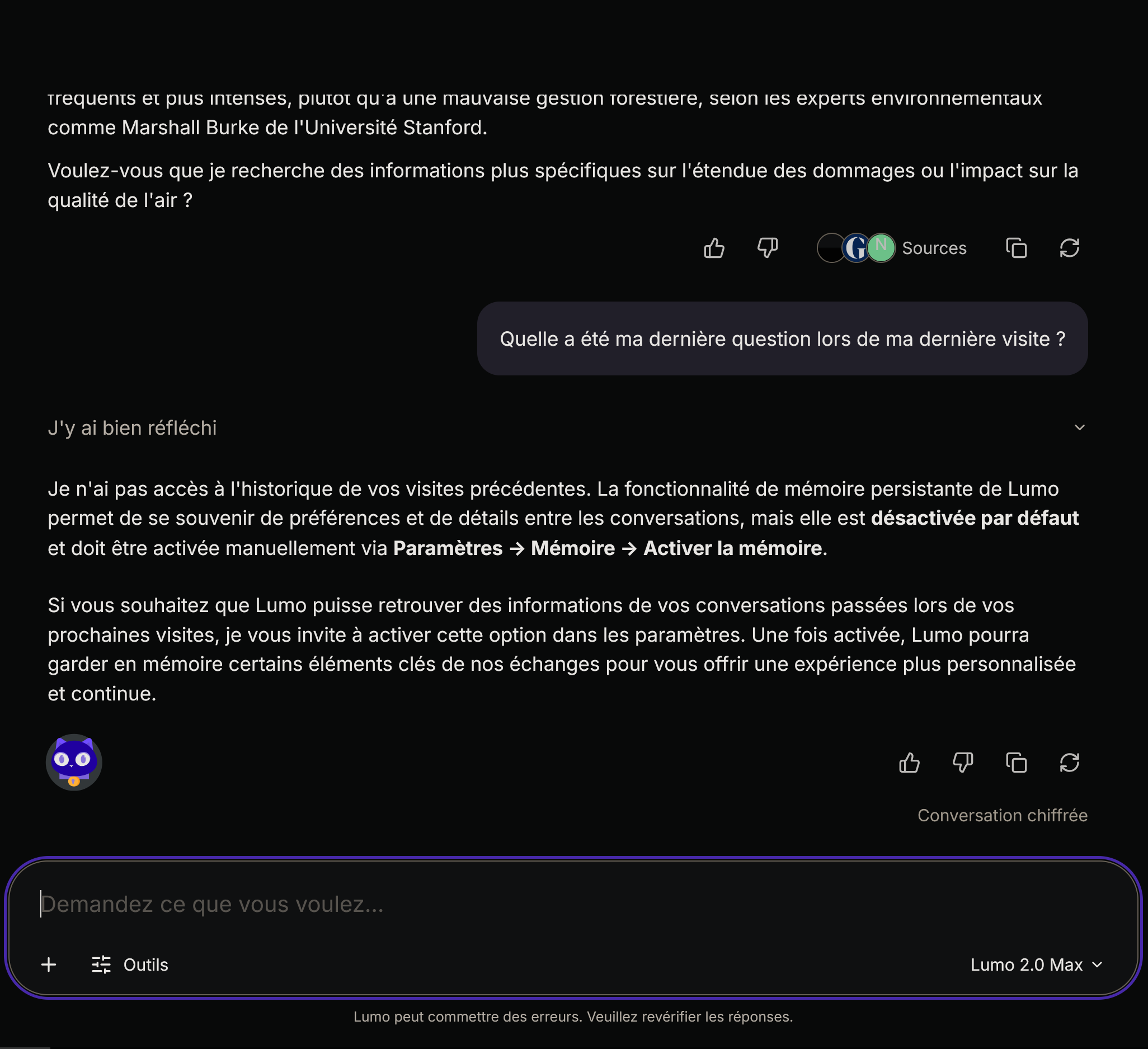
Salut à tous ! Le VPN a ses limites, et cela varie selon le joueur que l'on veut contourner. J'utilise ExpressVPN, qui est un excellent VPN. Voici quelques expériences que j'ai vécu (avec ces site sur la liste blanche de uBlock origin) : Voulant mettre à jour SDIO ou mettre à jour des pilotes en utilisant l'application (portable) depuis mon “laptop”, impossible de le faire depuis une IP canadienne, j'ai donc choisi des serveurs américains... résultat identique ! J'ai finalement réussi en utilisant un serveur au Mexique. Donc petit joueur ? Mon fournisseur Telus (cell), que ce soit avec mon cell (VPN installé) en utilisant l'app Telus, ou en essayant de me connecter à mon compte avec mon ordi, peut importe la location utilisée, c'est impossible ! J'ai contacté le service pour avoir des réponses à ce propos, et ils ont été très clair, l'utilisation d'un VPN est détecté et bloqué. Donc joueur moyen ? Je ne sais pas si vous avez vécu la même expérience, mais voici, avant l'annonce du prolongement du programme ESU de Microsoft, j'ai essayé de télécharger un ISO de Windows 11 pour une éventuelle installation propre depuis le site officiel de Microsoft... impossible de le faire sans désactiver uBlock origin, et me déconnecter de mon VPN, une fois tout cela désactivé, j'ai pu télécharger l'ISO. Donc gros joueur ? Maintenant, qu'en est-il des autorités policières et gouvernementales ? Très gros joueurs ? Un autre fait un peu inquiétant que j'ai appris à propos du GDID, celui-ci peut-être obtenu depuis une console Powershell sans privilège Administrateur ! Ce qui possiblement pourrait permettre à certaine application d'y avoir accès ??? Ils y auraient deux services qui pourraient être désactivés, voir dans la vidéo (anglais), ci-dessous : https://www.youtube.com/watch?v=1RFpcnsZUzQ En ce qui concerne l'IA, j'ai utilisé à quelques reprises Lumo, et ce matin je lui ai posé une question suivit d'une autre qui lui demandait quelle était la question de ma dernière consultation, et voici la réponse : Est-ce que je peux me fier à cette réponse ? Lumo est un outil de Proton, et j'ai relativement confiance en Proton, alors... A+ P.S. : Navigateurs utilisés Firefox et Edge
-
Bientot tous sous big brother ?
Yves B. a répondu à un(e) sujet de calisto06 dans Sécurité et vie privée
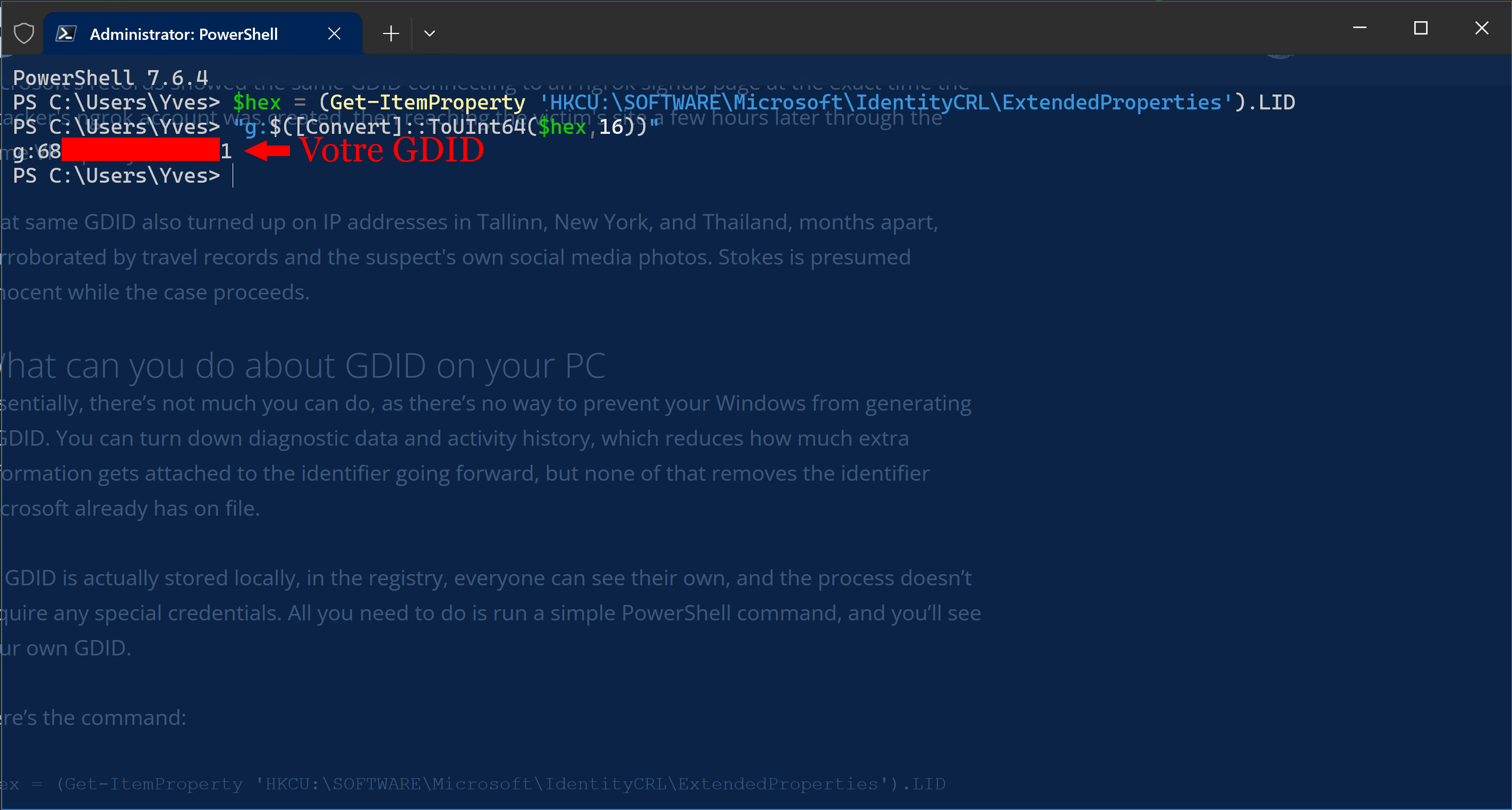
Salut @Delta, Si tu veux connaître ton “GDID”, lance powershell (Admin), et entres les lignes de commandes suivantes, voici pour la première : $hex = (Get-ItemProperty 'HKCU:\SOFTWARE\Microsoft\IdentityCRL\ExtendedProperties').LID Et ensuite celle-ci : "g:$([Convert]::ToUInt64($hex,16))" Et tu auras ce résultat : On ne peux rien faire pour contrer ce pistage, et c'est inscrit dans le Registre. Voici un article (en anglais), qui donne un peu plus de détails, et qui raconte comment un “hacker” s'est fait arrêté dans un aéroport à Helsinki, sur le point d'embarquer sur un vol vers le Japon. Ils ont été en mesure de retracer la personne ciblée, avec l'aide du GDID. source : GDID A+
-
Bientot tous sous big brother ?
Yves B. a répondu à un(e) sujet de calisto06 dans Sécurité et vie privée
Salut ! Je crois qu'il y a un lien indirect avec ce genre de “backdoor” que Microsoft a mis en place (et c'est pire avec Windows 11), parce que pour que l'ID de ton appareil puisse être localisé au bon endroit, et ce malgré un VPN ou Tor (qui utilise 3 relais pour une connexion normalement), et le fameux CLOUD Act américain, il faut, en tout cas dans mon cas, je me demande sérieusement quelle est l'ampleur de la quantité de mes données qui sont recueillies ? Et avec ces données, ils savent nos habitudes, notre navigations, et avec tout cela, ils peuvent déterminer le profil de l'utilisateur de l'appareil ciblé, d'où indirectement. Par exemple, j'utilise BleachBit pour faire le ménage sur mon ordinateur, et lorsque je visualise la télémétrie de Edge (que je n'utilise jamais, et qui est “désactivé”), c'est à tomber sur le cul de voir la quantité de Mo (parfois ça approche le Go), de données que je dois supprimer. C'est également ce que je vais faire dans les prochains jours, ça ne sera pas facile de changer d'OS, mais, personnellement, je crois que nous en sommes rendu là 🤷♂️!??? A+ -
Bientot tous sous big brother ?
Yves B. a répondu à un(e) sujet de calisto06 dans Sécurité et vie privée
Salut @calisto06, et à tous ! Même l'utilisation d'un VPN serait inutile... gracieuseté Microsoft 🤬! Voir cette vidéo 🙄 A+ -
Salut @Papizac, et @KRISTOBAL, Est-ce que tu pourrais préciser si tes tes DD sont tous dans une tour, ou bien il s'agit de DD externe ? Dans mon exemple ci-dessous, il s'agit de l'un de mes SSD externe dont j'ai changé les icônes (et je suis sous Windows 10), et qui à chaque fois que je l'utilise, les icônes n'ont jamais changé. Cette précision pourrait être utile pour la suite du dépannage de @KRISTOBAL ??? A+
-
Salut @Delta, Tout à fait ! Microsoft essaie de prendre possession d'un domaine où de vrais spécialistes en sécurité sont à la constante recherche de moyens pour bien protéger un OS. Et de plus, avec tous les licenciements et invitations à prendre une retraite anticipé de Microsoft, les plus aguerris ayant des connaissances beaucoup plus pointus que la génération actuelle, ne sont plus là ! On n'a qu'à voir qu'est-ce qui se passe avec les mises à jour foireuses qui ne cessent de s'accumuler actuellement chez Windows 11, et il ne faut pas oublier que ce fût le même cas avec Windows 10 à ses quelques premières années. Mais côté protection, je préfère débourser quelques dollars pour une suite de protections développée par de véritables experts en sécurité, que d'utiliser Windows Defender. A+
-
Salut à tous ! Ça ne fait que renforcer mon opinion sur Windows Defender 👎! La première faille doit être celle-ci, dont j'ai appris l'existence il y a environ 1 mois de cela ??? https://www.youtube.com/watch?v=ukkmx_pxRyk
-
Salut ! Je viens de tester en utilisant le média d'installation de Windows, et en créant un dossier que j'ai nommé test 2, et je l'ai copié vers le dossier cible Recovery. Aucun souci 🤷🏽♂️ Ensuite, j'ai utilisé les fichiers depuis un média d'installation de chez Microsoft (ils n'ont pas les mêmes propriétés), sur clé USB (W) avec 7zip pour les extraire. Et, j'ai choisi ma cible dans le dossier Recovery, qui est le dossier test 2, tu peux en créer un avec l'interface utilisateur de 7zip (c'est tout en bas à gauche de la liste de dossiers), c'est suivi d'une demande d'autorisation à accepter. J'ai lancé l'exécution (ci-dessous), je n'ai eu aucune restriction ou requête d'autorisation pour les copies vers Recovery. Une fois terminé, je suis allé vérifié que les fichiers étaient bien copié dans le dossier test 2, qui se trouve dans Recovery, et ils y sont !? (voir ci-dessous). Et, J'ai éjecté ma clé USB (W). Et ensuite, j'ai renommé les 2 fichiers, pour ensuite les glisser de test 2 vers Recovery (deux demandes d'autorisations par transfert, et le tour est joué !). Cela a fonctionné, et ensuite, j'ai gardé mes originaux, et supprimer les copies renommées. Mais, si ton dossier Recovery est vide tu n'aurais pas besoin de les renommer, et tu pourrais poursuivre avec reagentc /enable ?? En tout cas, c'est un pensez-y bien ??? A+
-
Salut ! Est-ce que tu as cliqué sur les deux fichiers en faisant ainsi : clic-gauche sur le premier, en pressant Ctrl second clic-gauche sur le deuxième, et ensuite cliquer sur Copier P.S.: Je me suis arrêté à Copier, sans changer la cible.
-
Salut @notthebest, @calisto06, a fait mention du fichier boot.sdi, normalement ce fichier est conservé sur C:, puisque c'est suite à une manipulation de la partition de récupération, que celle-ci s'est complètement vidée, le fichier boot.sdi devrait toujours être présent à cet endroit : C:\Windows\Boot\DVD\PCAT\ , est-ce que tu peux aller vérifier ? Normalement, en exécutant « reagentc /enable », le système devrait en faire une copie dans ton WinRE. En utilisant MiniTool (voir ci-dessous), tu peux explorer ta pertition de récupération, pour confirmer sa présence.
-
Salut ! Désolé du retard, j'étais à préparer les étapes à suivre : Localiser son ISO, et le ”Monter“, soit en effectuant un double-clic dessus, ou un clic-droit, et sélectionner “Monter (voir ci-dessous)”. Très important, tu laisses ton ISO monté jusqu'au moment où je te dirai que tu pourras l'éjecter. Aussitôt que l'ISO est monté, L'Explorateurs de fichiers montre le contenu de celui-ci. Et la lettre du Lecteur est visible à trois endroits (voir ci-dessous), et prend bien note de la tienne, qui, selon tes “posts” précédents, serait F: : Maintenant, tu lances Windows Terminal, et entres la commande suivante pour repérer le bon numéro de ton Index : dism /Get-WimInfo /WimFile:F:\sources\install.wim Tu prends en note le numéro de ton Index pour ta version de Windows Professionnel (qui serait 6, avec une version Française, selon @KRISTOBAL, mais vérifie tout de même). Exemple ci-dessous depuis mon ordi, c'est une version Canadienne-Française, donc différente de la tienne (donc Index différent que le tien): Maintenant (en ayant la lettre de ton Lecteur, ainsi que le bon Index), tu lances 7zip, et tu tapes ou copie dans la Barre d'adresse le chemin suivant : F:\sources\install.wim\6\Windows\System32\Recovery\ , et tu presses ”Enter“, ça te mène directement où sont les fichiers requis (voir exemple ci-dessous) : (À titre d'exemple depuis mon ordi) Ici il y plusieurs étapes à effectuer, mais c'est rapidement fait : #1 Dans ton cas ce sera F:\sources\install.wim\6\Windows\System32\Recovery\ , si ton lecteur est bien F:, et que ton Index soit bien 6 (sinon, tu apportes les corrections nécessaires) #2 Tu sélectionnes ces deux dossiers « ReAgent.xml et Wimre.wim ». #3 Tu cliques sur Copier (#3), ce qui va ouvrir la fenêtre nommée : Copier #4 Dans cette fenêtre, tu cliques sur la zone qui est pointé par #4, et cela va ouvrir la fenêtre : Rechercher un dossier, dans laquelle tu suis ce chemin : C:\Windows\System32\Recovery Tu sélectionnes « Recovery (#5) », et tu cliques sur « OK (#6) », (voir ci-dessus), une nouvelle fenêtre (ci-dessous), va s'ouvrir pour demander confirmation de l'action à exécuter, tu cliques sur « OK ». Il se pourrait que tu aies une requête du système pour autoriser l'action, tu l'acceptes afin de procéder. (toujours un exemple depuis mon ordi, mais le chemin pour Copier dans : C:\Windows\System32\Recovery\ ,est le même que pour toi). Tu peux aller vérifier dans ton Explorateur de fichiers si tu le souhaites, en suivant ce chemin : C => Windows => System32 => Recovery , tes fichiers devrait y être. Tu peux maintenant éjecter ou démonter ton ISO (voir ci-dessous) : Maintenant, tu retournes dans Windows Terminal, et tu entres la commande suivante : reagentc /enable En effectuant cette commande, cela devrait déplacer le fichier Wim.RE dans ta partition de récupération (puisqu'elle est vide), cependant, mais ça ne devrait pas se produire (ta partition étant vide), il arrive parfois que le système ne puisse pas utiliser la partition de récupération existante et le place au lieu dans : C:\Recovery\WindowsRE. Dans tous les cas, cela ajoutera le chemin de récupération au BCD, et tu pourras à nouveau démarrer en mode de démarrage avancé. Tu peux vérifier où ton WinRE.wim a été placé, en exécutant à nouveau la commande reagentc /info dans Windows Terminal. reagentc /info Tu peux tout refermer. En suivant toutes les étapes tu vas y arriver assez rapidement. Si tu as des questions, reviens moi. Tiens nous au courant A+



.jpg.b29817384a0acb57b29855681e83b956.jpg)
.jpg.3f26066363666505ff29b53d81fb21aa.jpg)
.jpg.9352b30c89c0ca0e85319ed6d2e2b81f.jpg)
.jpg.bb92e5a137b2ab8c1046b00062850b39.jpg)


.png.9af129f6b50df8821823e9ea58b8942f.png)
.png.27ee1c813ae7ee3ca592b323e55053f0.png)
.jpg.1a851b5003c5ef731267494765638a80.jpg)

.png.d961e611e7c6ddfe958848a944152372.png)
.jpg.a4169e0aabd572e1c4b754a9b5434a2d.jpg)


