

calisto06
-
Nbre de contenus
16889 -
Inscription
-
Dernière visite
-
Jours gagnés
439
Tout ce qui a été posté par calisto06
-

Battery Optimizer est t'il sécurisé ? 🤔🧐
calisto06 a répondu à un(e) sujet de Dario723 dans Logiciels
Oui si ça a fonctionné ; et pour HWMonitor ? Toujours les mêmes caractéristiques ? -
Battery Optimizer est t'il sécurisé ? 🤔🧐
calisto06 a répondu à un(e) sujet de Dario723 dans Logiciels
A priori il doit installer le dernier driver compatible -
Battery Optimizer est t'il sécurisé ? 🤔🧐
calisto06 a répondu à un(e) sujet de Dario723 dans Logiciels
Non c'est juste le driver qui est plus ancien , d'ailleurs tu peux tenter de mettre à jour le driver directement depuis le gestionnaire de périphérique pour voir si tu retrouves les mentions -
Bonjour @chriss40 pouvez vous postez des photos des écrans de réglages du bios ? Edit (merci à @Tulburite) : changer la pile de la carte mère peut résoudre ce problème
-
Battery Optimizer est t'il sécurisé ? 🤔🧐
calisto06 a répondu à un(e) sujet de Dario723 dans Logiciels
As tu toujours les mêmes mesures avec HWMonitor ? -
Battery Optimizer est t'il sécurisé ? 🤔🧐
calisto06 a répondu à un(e) sujet de Dario723 dans Logiciels
Donc tes drivers de batterie sont ici http://thomson.essls.com/kb/a10/thomson-neo-10-10_1-intel-atom-device-drivers-wwneo10a-2bk32.aspx Intel(R) Battery Management Device BM.cab Pour trouver à quoi correspond un driver inconnu https://www.intel.fr/content/www/fr/fr/support/articles/000024310/intel-nuc/intel-compute-sticks.html Avant de désinstaller/ réinstaller un driver il faut s'assurer de pouvoir le réinstaller et créer un point de restauration -
Battery Optimizer est t'il sécurisé ? 🤔🧐
calisto06 a répondu à un(e) sujet de Dario723 dans Logiciels
Le modèle du PC devrait suffire -
Battery Optimizer est t'il sécurisé ? 🤔🧐
calisto06 a répondu à un(e) sujet de Dario723 dans Logiciels
Il doit rester des fichiers de l'ancienne batterie , as tu réinstallé les drivers de cette batterie ? Rappelle moi le modèle du PC stp -
Migrer de Windows 11 famille vers Windows 11 Pro
calisto06 a répondu à un(e) sujet de jl11 dans Windows 11
Ca dépend ...c'est un achat sur un site de vente ? Si c'est ça oui aucun problème tant que ce n'est pas illégal ça va -
Migrer de Windows 11 famille vers Windows 11 Pro
calisto06 a répondu à un(e) sujet de jl11 dans Windows 11
Donc la manipulation du tutoriel a bien fonctionné -
Battery Optimizer est t'il sécurisé ? 🤔🧐
calisto06 a répondu à un(e) sujet de Dario723 dans Logiciels
Désinstalle HWMonitor complètement en incluant les datas anciennes Tu dois pouvoir avec Revo uninstaller -
Battery Optimizer est t'il sécurisé ? 🤔🧐
calisto06 a répondu à un(e) sujet de Dario723 dans Logiciels
As tu essayé de supprimer les fichiers temporaires à l'aide du nettoyage de disque ? -
Comment retourner et faire pivoter une image ?
calisto06 a répondu à un(e) sujet de langmichelle dans Tutoriels et astuces
Bonjour @langmichelle ton astuce serait plus à sa place dans la section BLOG , ici elle va passer dans les limbes et sera difficile à retrouver -
passage de W10 pro a W 11 par le crabe media création tool . bat
calisto06 a répondu à un(e) sujet de roucao dans Windows 11
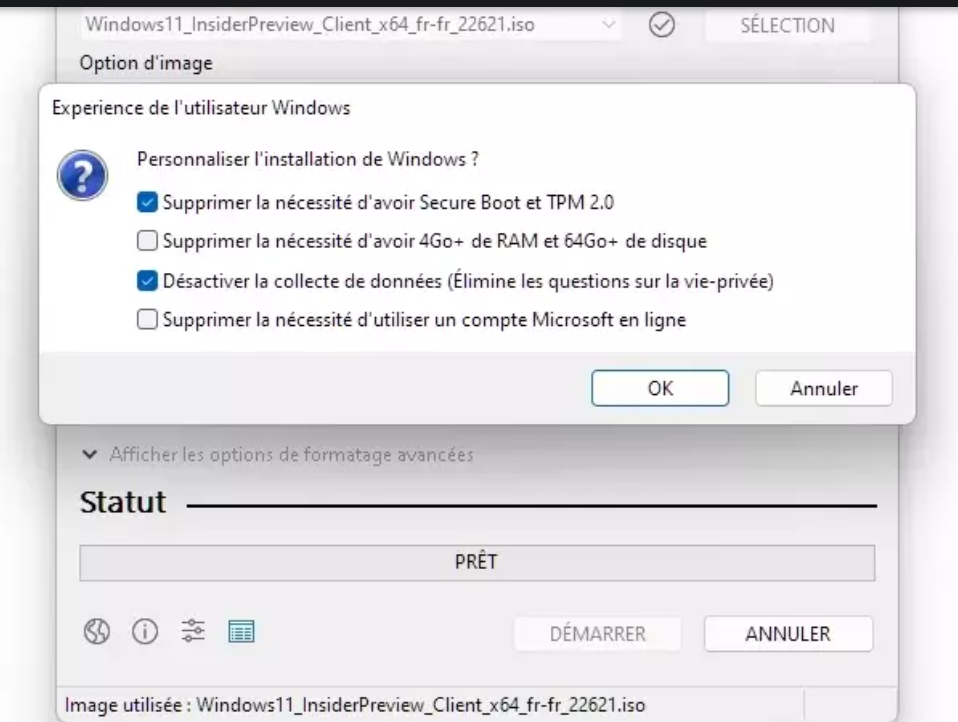
Bonjour @roucao recommence l'installation à l'aide d'un support USB neuf et utilise Rufus dans sa dernière version qui permet de se passer des limites imposées
-
Battery Optimizer est t'il sécurisé ? 🤔🧐
calisto06 a répondu à un(e) sujet de Dario723 dans Logiciels
Bonjour @Dario723 pourquoi aller faire une requête via chatgpt alors qu'on a tout ici https://lecrabeinfo.net/verifier-la-duree-de-vie-de-la-batterie-dun-pc-portable.html -
Migrer de Windows 11 famille vers Windows 11 Pro
calisto06 a répondu à un(e) sujet de jl11 dans Windows 11
Tiens nous au courant -
Migrer de Windows 11 famille vers Windows 11 Pro
calisto06 a répondu à un(e) sujet de jl11 dans Windows 11
Avec la permission de @Delta @jl11 Coucou tous les deux , tu peux upgrader en pro sans pertes de données -
Essayez d'installer les drivers du CD en mode compatibilité https://support.microsoft.com/fr-fr/windows/rendre-les-applications-ou-programmes-plus-anciens-compatibles-avec-windows-783d6dd7-b439-bdb0-0490-54eea0f45938
-
Installez le driver manuellement comme indiqué https://forums.cnetfrance.fr/tutoriels-materiel-et-hardware/529717-windows-10-installer-ou-mettre-a-jour-un-pilote-driver-manuellement-exe-zip
-
Il faut d'abord décompresser le fichier dans un dossier puis sélectionner votre imprimante dans le gestionnaire de périphérique : il faut chercher dans le liste des périphériques du gestionnaire si il y a un périphérique non installé noté inconnu ou un périphérique noté , l'imprimante doit être branchée et allumée et si possible connectée au PC en USB pour être sur de voir un périphérique correspondant Poste une capture écran du gestionnaire de périphérique afin qu'on tente d'identifier l'imprimante HP
-
Revenir de windows 10 Pro à windows 10 Famille
calisto06 a répondu à un(e) sujet de alleur dans Windows 10
Oui et tu as transformé la version installée le 31/03 en version Pro mais seule la première installation est datée c'est tout -
Revenir de windows 10 Pro à windows 10 Famille
calisto06 a répondu à un(e) sujet de alleur dans Windows 10
Tu as modifié la version quand ? De toute manière peu importe puisque tu vas réinstaller la version activée dans le bios : Home Pour info la touche bootmenu F12 et pour entrer dans le bios F2 -
Comment remplacer un lecteur de disque dur par un disque SSD dans un PC de type <<tour>>
calisto06 a répondu à un(e) sujet de Des_Neiges-1217 dans Tutoriels et astuces
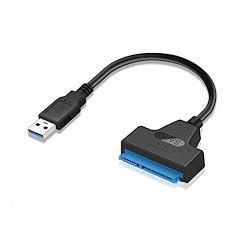
Il faut brancher le SSD au PC à l'aide d'un câble SATA/USB et cloner le disque source (HDD) sur le disque cible (SSD) à l'aide d'un logiciel de clonage comme Macrium Reflect (essai de 30 jours) https://lecrabeinfo.net/windows-cloner-un-disque-avec-macrium-reflect.html https://www.macrium.com/reflectfree Avant faites une défragmentation du HDD , assurez vous qu'il est en bon état à l'aide de Crystal disk info portable http://www.gratilog.net/xoops/modules/mydownloads/singlefile.php?cid=226&lid=1911 et faites une vérification des fichiers système à l'aide de DISM https://lecrabeinfo.net/reparer-image-de-windows-10-dism.html Pour le berceau il s'agit d'un adaptateur destiné à soutenir le SSD il y a plusieurs modèles https://www.ldlc.com/fiche/PB00172632.html Note de modération : demander le déverrouillage en MP à un modérateur si besoin
-
Revenir de windows 10 Pro à windows 10 Famille
calisto06 a répondu à un(e) sujet de alleur dans Windows 10
Il faut créer la clé à l'aide d'un PC fonctionnel et la démarrer depuis le bios ou le bootmenu Il y a une touche bootmenu à connaitre donnez le modèle précis du PC -
Comment remplacer un lecteur de disque dur par un disque SSD dans un PC de type <<tour>>
calisto06 a répondu à un(e) sujet de Des_Neiges-1217 dans Tutoriels et astuces
Bonjour @Des_Neiges-1217 il faut simplement brancher le SSD avec les câbles SATA prévus et mettre en place un berceau adapté de 3.5" vers 2.5" ça se trouve sur internet et la procédure est la même