
KRISTOBAL
-
Nbre de contenus
1696 -
Inscription
-
Dernière visite
-
Jours gagnés
85
Tout ce qui a été posté par KRISTOBAL
-

MàJ Windows 11 sur un PC non compatible
KRISTOBAL a répondu à un(e) sujet de CybSnoopy dans Windows 11
@CybSnoopy Voir cette vidéo un peu ancienne Dont le sujet est "proche" de ton soucis. Kristobal -
@Duchambon Merci pour ces précisions. Est-il possible ? 1 d'Avoir la copie écran que j'ai sollicité à deux reprises. 2 de répondre à cette question : Merci Kristobal
-
MàJ Windows 11 sur un PC non compatible
KRISTOBAL a répondu à un(e) sujet de CybSnoopy dans Windows 11
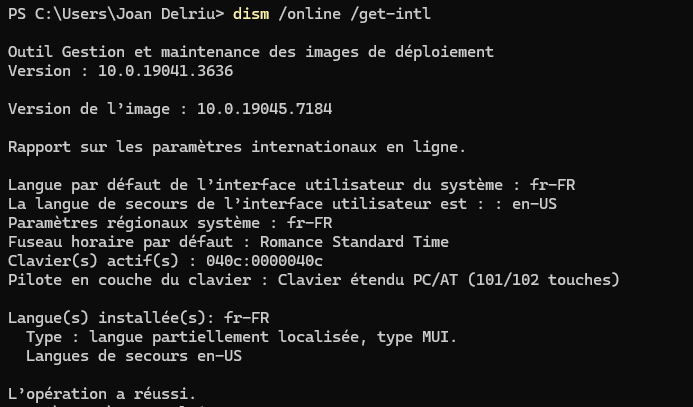
Bonjour à tous @CybSnoopy De mémoire et donc sous réserve de vérifications : Ce problème est lié à une incohérence entre le package de langue du système et celui de l'ISO. Dans un premier temps pour vérifier le package de langue installé sur l'OS ( au cas présent Windows 11 21H2 ) Ouvrir le terminal de mode admin, exécuter commande : dism /online /get-intl Kristobal
-
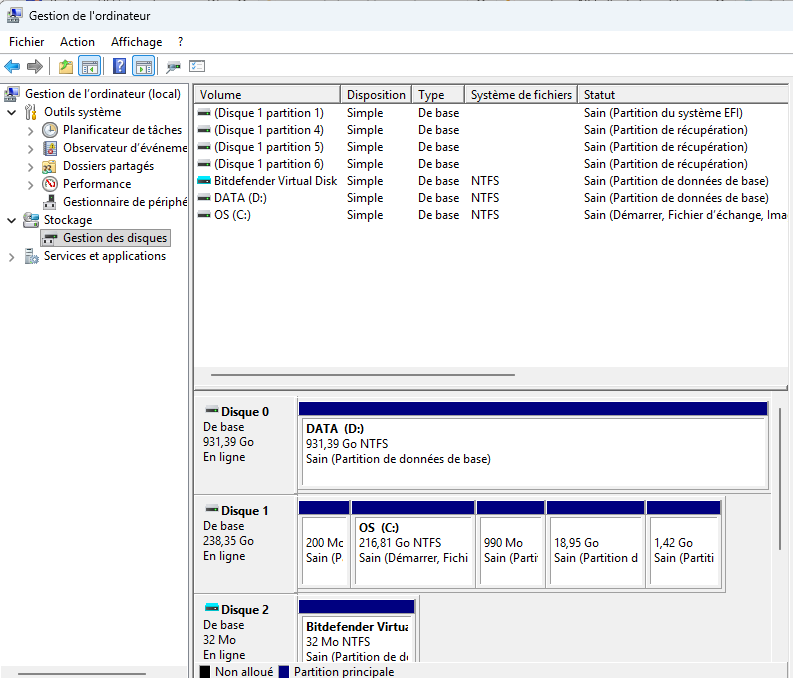
@Duchambon La copie écran que j'attendais n'est pas celle que tu publies. Dans mon premier message j'ai joint une copie écran de l'organisation des partitions sur un système Windows 11 à partir de la Gestion des disques . Je suppose que la copie écran que tu as publiée représente l'organisation des partitions à partir d'un logiciel autre que la Gestion des disques de Windows. A priori, sauf erreur de ma part, il n'y a qu'un seul disque physique sur ta machine, et me semble-t-il qu'une partition unique ( qui est la partition principale ) pour le système les logiciels les datas utilisateurs dossiers et fichiers. Une détail m'intrigue, ce qui semble être la partition EFI ( partition primaire 4 ) est formatée en NTFS alors qu'elle devrait l'être normalement en FAT 32. Donc tu viens d'acheter ton ordinateur et je suppose que Windows 11 était déjà préinstallé. Pour en revenir à la partition EFI aurais tu rencontré des problèmes, notamment lors des mises à jour du système via Windows update ? Lorsque la taille de cette partition est insuffisante lors des MAJ majeures, ce message d’erreur s'affiche : « Impossible de mettre à jour la partition réservée du système ». Kristobal
-
@Delta Excellent nous pourrons snifer du saumon fumé pour les fêtes de fin d'année ! C'est quand même mieux que cette saloperie ce Crack. C'est plus classe !
-
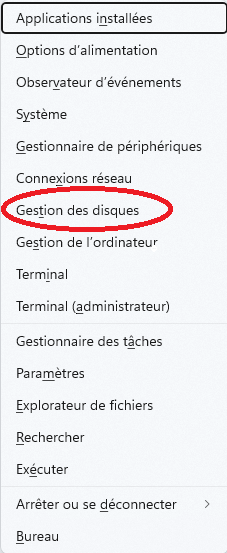
@Duchambon Sous Windows 11 pour faire une copie d'écran nul besoin d'un logiciel tiers Avec la combinaison de touches Windows+ Shift+S tu ouvres l'outil capture d'écran, normalement tu peux alors sélectionner directement la zone à capturer avec une forme rectangulaire dans ton cas la fenêtre Gestion des disques ouverte comme ceci : clic droit sur l'entrée Gestion des disques du menu ouvert avec la combinaison de touches Windows+X Ceci fait tu ouvres paint et dans le menu Modifier tu cliques sur Coller Directement depuis Paint tu peux copier coller l'image dans un message du topic. Kristobal
-
@Duchambon Et d'après ce qu'ai j'ai pu voir à droite à gauche en faisant des recherches via google la taille de ta partition EFI est vraiment confortable. Kristobal
-
Bonjour à tous @Duchambon J'ai regardé l'organisation de mes partitions, sur mon système Windows 11 la taille de la partition EFI est de 200 Mo et pour l'instant aucun soucis concernant le fonctionnement de l'OS. C'est à dire ? Est-il indispensable de l'agrandir ? Peux-tu joindre une copie écran de la structure de tes partitions ? Kristobal
-
@thys Bon à savoir il est possible d'activer la sauvegarde automatique du registre comme expliqué dans ce tuto : Windows : activer la sauvegarde automatique du Registre (RegBack) Kristobal
-
@thys Une réparation de Windows 10 et donc du registre est possible sans perte des données personnelles et des logiciels installés. Tu peux consulter la méthode N° 2 de ce tuto Réparer Windows 10 sans perdre ses données Tu télécharges si tu n'en dispose pas sur ton ordi ou sur un support externe L'iso de Windows 10 22H2, voir cette page pour la télécharger. Attention deux version 64 bits et 32 bits, choisir celle correspondant à ta machine. Puis tu suis la procédure décrite dans le tuto méthode N°2 à partir de l'installateur. Kristobal
-
@thys Dommage ! Pour l'instant je ne suis pas en mesure de répondre à tes questions de façon affirmative même si je pense que la mise à jour du BIOS peut se réaliser quand bien même le secure boot est désactivé Peut tu joindre une copie écran de la fenêtre Informations système : commande msinfo32 dans la fenêtre Exécuter ( Windows+R ) . Kristobal
-
@thys Ordinateur\HKEY_LOCAL_MACHINE\SYSTEM\CurrentControlSet\Control\SecureBoot\Servicing Aurais tu sauvegardé le registre ou la clé ( voir ci-dessus ) sur laquelle les modifications sont intervenues avant de procéder aux manipulations dont le résultat a produit me semble-t-il beaucoup d'incohérence dans les valeurs de la clé. Si c'est le cas rétablis le registre à sa valeur initiale à l'aide de cette sauvegarde Tu peux également le rétablir à partir d'un point de restauration système à condition bien évidemment que la fonctionnalité ait été activée au préalable; si c'est le cas tu choisis le point de restauration le plus récent antérieur aux manipulations. Vérifies si une mise à jour du BIOS est disponible voir support ASUS Kristobal
-
Bonjour à tous @thys Concernant ton deuxième PC Clé registre WindowsUEFICA2023Capable valeur 2 = le certificat est présent et le PC démarre déjà avec le nouveau gestionnaire de démarrage signé 2023. Clé registre UEFICA2023Status valeur Updated = les nouveaux certificats 2023 sont bien installés Pour ton Premier PC si la copie écran du registre est antérieure au redémarrage du PC regarde pour la valeur du registre : "Ordinateur\HKEY_LOCAL_MACHINE\SYSTEM\CurrentControlSet\Control\SecureBoot\Servicing" ce qu'il en est après redémarrage du PC. Et si modification poste une copie écran. Concernant la violation du secure boot as tu préalablement upgradé le bios avant d'appliquer la commande ([System.Text.Encoding]::ASCII.GetString((Get-SecureBootUEFI db).bytes) -match 'Windows UEFI CA 2023') Tuto : Secure Boot : comment vérifier si les certificats 2023 sont bien installés sur votre PC ? Kristobal
-
Eliminer vieux fichiers utilisés de windows
KRISTOBAL a répondu à un(e) sujet de atho dans Windows 10
@atho Combinaison de touches Windows + X clic sur gestion des disques -
Eliminer vieux fichiers utilisés de windows
KRISTOBAL a répondu à un(e) sujet de atho dans Windows 10
Bonjour à tous @atho Ton disque est partitionné, tu as la possibilité d'augmenter la taille de la partition système en réduisant celle sur laquelle sont enregistrés les fichiers utilisateurs. Pour la procédure et la faisabilité il serait utile que tu publies une copie écran de la gestion des disques accessible comme ceci : Combinaison de touches ctrl+X clic droit sur gestion des disques. Kristobal -
Historique des fichiers sur Windows 11
KRISTOBAL a répondu à un(e) sujet de TortueGeniale dans Windows 11
@TortueGeniale J'ai essayé d'activer l'historique des fichiers sur 3 machines une avec OS Windows 10 les deux autre avec OS Windows 11 impossible d'y parvenir. Dans les services j'ai cliqué sur les bouton Démarrer Appliquer OK mais l'état du service après fermeture de la fenêtre Propriétés de Service d'historique des fichiers n'est pas modifié. Donc impossible d'activer l'historique des fichiers. Je n'ai pas d'autres suggestions à te faire hormis de passer par la fonctionnalité sauvegarder et restaurer ( Windows 7 ) via le panneau de configuration pour paramétrer une sauvegarde automatique de tes fichiers et répertoires. Si un helper sur ce forum peut véritablement t'aider à résoudre ton problème il est le bienvenu. Kristobal
-
Bonjour @Constance C'est bon grâce à toi la situation est débloquée, j'ai pu faire l'upgrade du BIOS sans soucis. Grands mercis Kristobal
-
Bonjour à tous J'ai un ordinateur ASUS modèle R511LJ-XX375T ( 10 ans d'âge ) pour lequel je n'ai jamais mis à jour le BIOS. Manoeuvre toujours risquée. Dans la perspective du renouvellement prochain des certificats du secure boot, j'ai voulu faire cette mise à jour du BIOS en téléchargeant la version la plus récente disponible à partir du support ASUS. Tout s'est correctement déroulé j'ai installé le fichier extrait X555LJAS.604 sur une clé USB formatée en FAT 32, puis cette clé étant connectée sur un port USB j'ai redémarré l'ordinateur de façon à atteindre l'écran du BIOS. Voir cette page du support ASUS Arrivé sur l'écran du BIOS onglet "Advanced" j'ai activé l'item "Start Easy Flah" pour lancer l'upgrade. Le soucis c'est que l'écran qui apparait alors affiche : "Insérez la batterie ; sa capacité restante doit être supérieure à 20 %. Le système ne permet pas la mise à jour du BIOS ! Veuillez appuyer sur n'importe quelle touche après avoir inséré la batterie" Voir photo ci-dessous Or la batterie ( d'origine 10 ans de cycles de recharges ) est en charge et chargée à 100% lorsque je lance l'upgrade du BIOS. Le processus d'upgrade est donc figé sur cet écran dont je sors en appuyant sur le bouton arrêt Après plusieurs tentatives infructueuses j'ai donc décidé de publier ce topic. Comment sortir de cet impasse ? Merci de m'avoir lu Kristobal
-
Historique des fichiers sur Windows 11
KRISTOBAL a répondu à un(e) sujet de TortueGeniale dans Windows 11
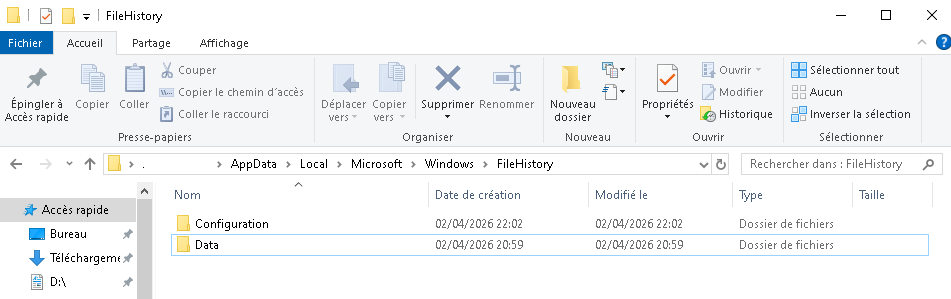
@TortueGeniale Dans un premier temps tu supprimes Le fichier configuration puis tu renommes le fichier Configuration.old Configuration. Redémarrage de l'ordi. L'historique des fichiers est-il actif ? Tu peux éventuellement si la restauration du système est activée restaurer le système à partir d'un point de restauration antérieur à la survenue du problème objet du topic . Dans les Services vérifie que le service historique des fichiers est bien actif Il faut que le disque de sauvegarde soit formaté en NTFS Sur mon ordi je n'arrive pas à activer l'historique des fichiers. Fonctionnalité que je n'utilise pas. Kristobal
-
Historique des fichiers sur Windows 11
KRISTOBAL a répondu à un(e) sujet de TortueGeniale dans Windows 11
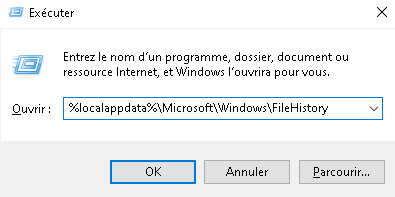
Bonjour à tous. @TortueGeniale Tu peux essayer ceci : >Fenêtre exécuter Windows+R >Commande : %localappdata%\Microsoft\Windows\FileHistory >Fenêtre FileHistory >Tu renommes le fichier Configuration en Configuration.old >Tu redémarres ton ordinateur Dans la fenêtre FileHistory le dossier Configuration a été recréé Sans garanties de succès ! Kristobal
-
@Kh38 Concernant l'écran de connexion tu ne précises pas si tous les comptes utilisateurs y sont affiché Tu peux consulter ces tutos : >Activer et configurer la Sauvegarde de Windows [11, 10, 8, 7] >Créer une image système avec Windows [11, 10, 8, 7] Et ceux ci pour réparer ton système si nécessaire : >Tutoriel complet de RECUPERATION et D'INSTALLATION DE WINDOWS 10 depuis un SUPPORT D'INSTALLATION >Créer un lecteur de récupération USB pour Windows [11, 10, 8] Kristobal
-
@Kh38 Après avoir ouvert une session quand tu utilises la combinaison de touche Windows + L sur l'écran de connexion qui s'affiche alors tous les comptes sont-ils proposés ? j'ai fait des recherche avec la requête : "masquer un utilisateur au démarrage de Windows 11" et j'ai trouvé au moins deux tutos qui concernent la procédure permettant de masquer un compte utilisateur notamment celui-ci de PC Astuces. Il semblerait si j'ai bien suivi ce tuto qu'une modification de la clé de registre HKEY_LOCAL_MACHINE\SOFTWARE\Microsoft\Windows NT\CurrentVersion\Winlogon permette de masquer un ou des comptes utilisateurs. Voir le tuto pour détail. Faut-il en conclure que la suppression de la valeur DWORD Partage ( nom du compte à masquer dans le tuto ) ou la modification de sa valeur permet d'afficher à nouveau le compte sur l'écran de connexion ? Il te faut donc vérifier dans la base de registre de ton OS si une valeur DWORD correspondant au compte masqué sur l'écran de connexion est bien présente et donc la supprimer si c'est le cas ou modifier sa valeur de 0 à 1 je suppose, 0 = compte masqué 1 = compte visible. Il te faut avant toute intervention dans le registre sauvegarder la clé HKEY_LOCAL_MACHINE\SOFTWARE\Microsoft\Windows NT\CurrentVersion\Winlogon Clic droit /Exporter ou créer un point de restauration. Kristobal
-
@Delta Merci pour le retour Kristobal
-
@Kh38 J'ai trouvé ce topic qui semble correspondre à votre problème : faire apparaitre tous les comptes utilisateurs sur l'écran d'accueil Kristobal
-
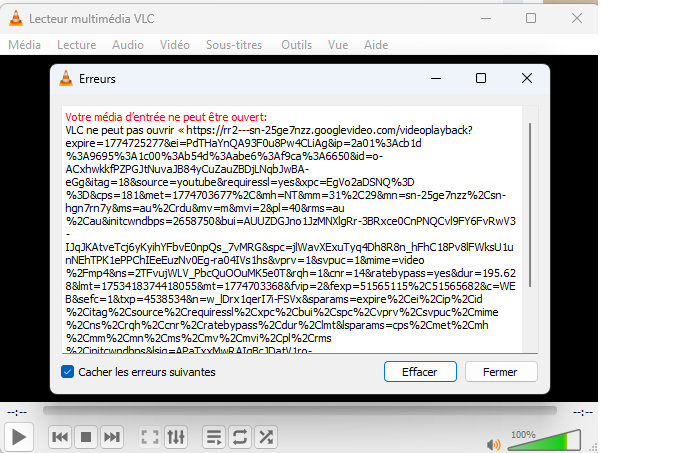
Bonjour à tous @Yuna bababoi@Delta J'interviens dans ce topic pour savoir s'il est encore possible de télécharger des vidéos YouTube via VLC Media Player. Apparemment sauf erreur de ma part ce n'est plus possible. En effet lorsque je veux télécharger une vidéo YouTube en suivant ce tuto le logiciel me renvoi un code erreur où il est indiqué que le Média d'entrée ne peut pas être ouvert Merci pour vos lumières Kristobal