
KRISTOBAL
-
Nbre de contenus
1696 -
Inscription
-
Dernière visite
-
Jours gagnés
85
Tout ce qui a été posté par KRISTOBAL
-
Création de compte impossible Thunderbird
KRISTOBAL a répondu à un(e) sujet de Titoune69200 dans Windows 11
Bonjour à tous @Titoune69200 Je n'utilise pas Thunderbird mais d'après ce que j'ai pu comprendre en faisant des recherches c'est qu'il est possible à partir de l'ancien profil de récupérer le carnet d'adresse les messages etc... Normalement ici C:\Users\<nom d’utilisateur Windows>\AppData\Roaming\Thunderbird\Profiles\ Dans Profiles il y peut y avoir plusieurs dossiers de profil, par exemple deux pour ce qui te concerne, l'un correspondant à l'ancienne installation de Thunderbird, et l'autre à la plus récente. Comment distinguer celui qui correspond à l'ancienne installation de celui qui correspond à la nouvelle ? Peut être à partir du poids, le plus volumineux correspondant à l'ancienne, ou de la date de création des dossiers et fichiers. Dans un premier temps tu devrais à titre conservatoire copier les deux dossiers de C:\Users\<nom d’utilisateur Windows>\AppData\Roaming\Thunderbird\Profiles\ dans un autre répertoire sur ton disque dur ou support externe. Puis en considérant que tu as pu déterminer ( poids, date de création des dossiers et fichiers ....) quel dossier correspond à l'ancienne installation, tu copies tout le contenu de celui-ci dans le dossier correspondant à la nouvelle. Je te le répète je ne suis pas utilisateur de Thunderbird, et donc je ne garanti pas que ce que je te propose fonctionnera, et que tu retrouveras tous les paramétrages le carnet d'adresse et les messages correspondant à l'ancienne installation dans la nouvelle. Kristobal -
Problème de connexion avec Firefox 154.0
KRISTOBAL a répondu à un(e) sujet de Serpico17 dans Logiciels
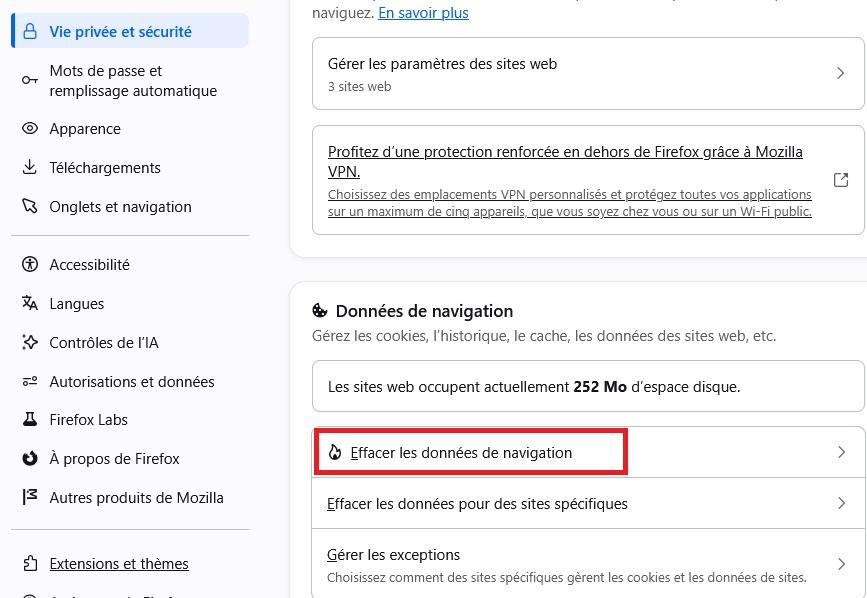
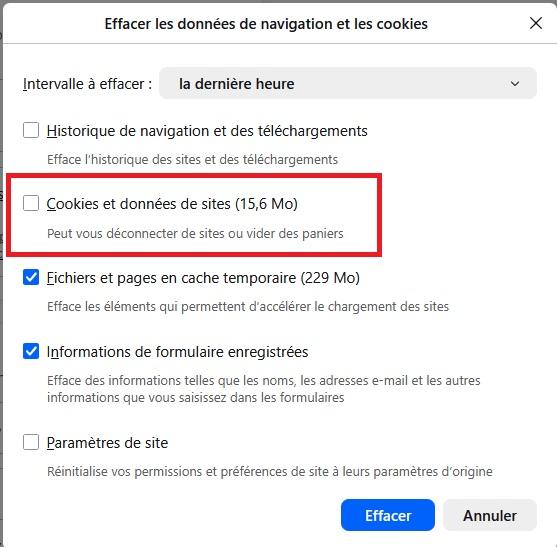
@Serpico17 Vérifier ce paramètre Décocher case "Cookies et données de site" Sur mon ordinateur en ayant paramétré les données de navigation comme indiqué sur mes 3 copies écran je conserve la connexion sans être obligé de m'identifier. Sur chacun des sites où tu t'identifies après avoir renseigné tes identifiants de connexion il faut cocher la case "rester connecté" ou autre case au contenu similaire. Kristobal
-
Problème de connexion avec Firefox 154.0
KRISTOBAL a répondu à un(e) sujet de Serpico17 dans Logiciels
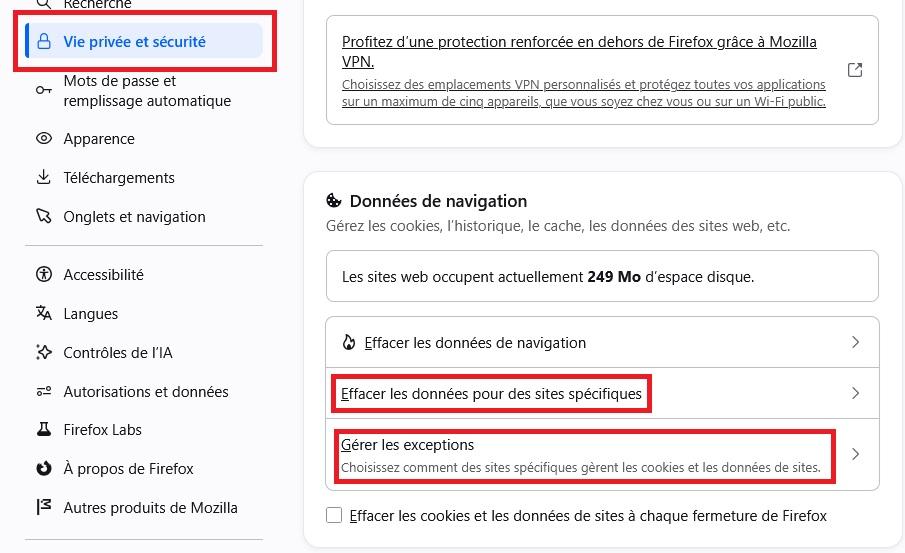
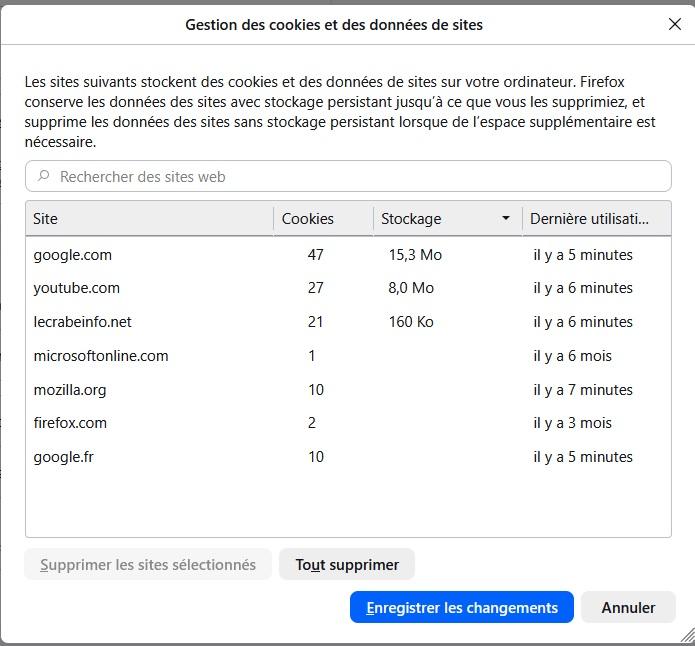
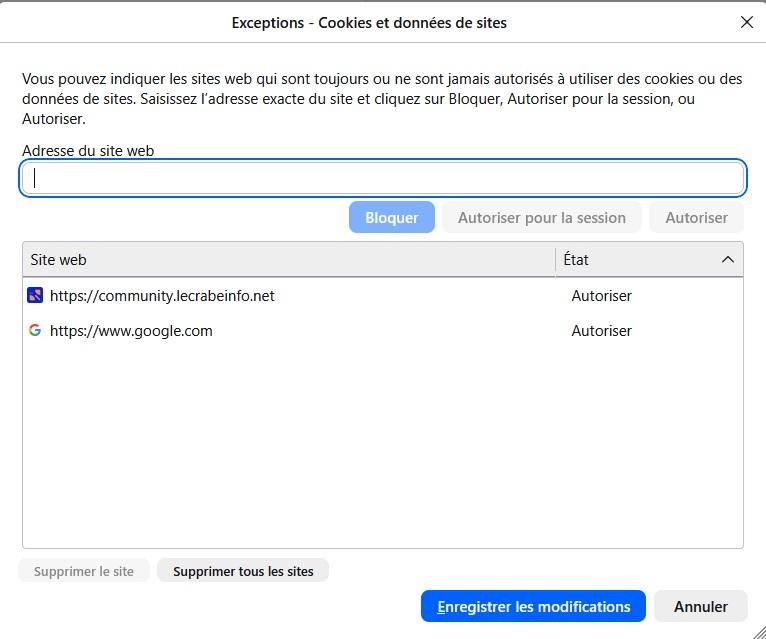
Bonjour à tous @Serpico17 Si je t'ai bien compris tu veux après la fermeture de Firefox pouvoir te reconnecter sans renseigner d'identifiants ( adresse Email, MDP ) sur des sites où tu dois normalement t'identifier par exemple la messagerie Gmail ou un forum tel que le crabeinfo. Une suggestion dans les paramètres pour ne pas effacer les cookies afin de rester connecté vérifier ces entrées. Entrée " Effacer les données pour des sites spécifiques" Entrée : "Gérer les exceptions" Je ne suis pas un utilisateur régulier de Firefox j'utilise Edge plus systématiquement où j'ai paramétré les cookies et l'historique de manière à ne pas être obligé de m’identifier sur certains sites : Gmail youtube Forum le crabeinfo Facebook etc. ça fonctionne même si parfois je suis obligé de m'identifier à nouveau. Kristobal
-
Bonjour @jeanguyT Il doit y avoir la possibilité d'exporter "facilement " le carnet d'adresse du Webmail Free sous forme de fichier CSV puis à partir de ce fichier de le réimporter dans le client messagerie Thumderbit. N'étant pas abonné chez Free je n'ai aucune idée de la façon dont il faut procéder, mais cela ne doit pas être très compliqué, il suffit de trouver l'entrée importer/exporter à partir de la barre des menus du Webmail D'autres membres du forum pourront peut-être vous guider plus efficacement. Kristobal
-
@jeanguyT Pourrais tu publier dans un prochain message une copie écran de la fenêtre C:\Users\xxxx\AppData\Roaming pour visualiser les différents profils Thunderbird. Plusieurs comptes utilisateurs ( le tien et celui d'autres personnes ) pour Thunderbird ? A voir il faudrait peut être mais sans garantie > Sauvegarder les différents profils sur un autre dossier sur le disque dur ou un support externe > Supprimer tous les profils Thunderbird du dossier C:\Users\xxxx\AppData\Roaming > Désinstaller réinstaller Thunderbird Normalement suite à cette réinstallation un nouveau profil Thunderbird aura été créé dans C:\Users\xxxx\AppData\Roaming Dans C:\Users\xxxx\AppData\Roaming copier un des profil créés antérieurement à l'installation de la MAJ à partir du dossier ou support externe dans lequel ils ont été sauvegardés pour écraser le nouveau profil. Kristobal
-
Bonjour à tous @jeanguyT Donc suite à l'installation de la KB5121765 spécifique à certains modèles d'ordinateurs DELL tu as perdus les contacts et Emails dans le client messagerie Thunderbird. Le lien de cause à effet est-il documenté ou alors s'agit-il d'une simple coïncidence entre deux événements : la mise à jour de Windows, et le dysfonctionnement de Thunderbird ? Normalement ces Contacts et Email sont dans ton profil Thunderbird. Chemin : C:\Users\xxxx\AppData\Roaming Accessible notamment en ouvrant la fenêtre exécuter ( Windows +R ) et en exécutant la commande %APPDATA%\Thunderbird\Profiles\ Est-il possible de les rétablir dans ton cas ? A voir Consulte Cette page du support Mozilla : Et cette Vidéo Toute deux traitent plutôt du transfert d'un profil d'un ordinateur vers un autre; mais qui sait elles pourraient t'aider. Kristobal
-
Bonjour à tous @Duchambon Puisque l'intervention d'un autre intervenant sur le forum est autorisée. Normalement concernant les intervenants sur le marché de la sécurité ( Norton Bitdefender Avast et consorts...) au terme de la période l'abonnement est par défaut renouvelé automatiquement, sauf action contraire préalable de l'acheteur sur le compte. C'est le cas chez Bitdefender chez qui j'ai souscrit un premier abonnement il y déjà quelques années. Chaque année bien avant la fin de la période d'abonnement, pour ne pas être pris de court je désactive le renouvellement automatique sur mon compte . Ce n'est pas très simple mais c'est faisable et financièrement plus intéressant. En effet en conservant le renouvellement automatique la prolongation pour une année supplémentaire pour le même produit donc se fait au prix "normal", alors qu'en le désactivant, à l'approche de la fin de la période d'abonnement Bitdefender propose pour ses différents produits un tarif promotionnel bien plus intéressant que le prix normal appliqué lors du renouvellement automatique pour un produit donné. De plus je procède toujours au paiement à l'aide d'une carte bleue virtuelle générée sur mon application bancaire Kristobal
-
Windows 7 bloqué démarrage et accès Bios
KRISTOBAL a répondu à un(e) sujet de quidampatrick dans Windows 7
Bonjour à tous @quidampatrick Pourquoi ouvrir un nouveau topic pour ce problème alors que tu as déjà demandé de l'aide dans un précédent ? Kristobal -
Au démarrage de Windows 7 affiche " Reboot"
KRISTOBAL a répondu à un(e) sujet de quidampatrick dans Windows 7
@quidampatrick Si je t'ai bien compris tu as pu accéder au bios en appuyant sur la touche F2 ou suppr du clavier. Si c'est le cas il serait utile que tu joignes dans un prochain message des photos des différentes entrées du BIOS et notamment de celle où l'ordre du boot apparait Menu possible : Main (Principal) : Permet de régler l'heure, la date et de voir les composants de base (processeur, RAM). Advanced (Avancé) : Gère le comportement du matériel (gestion de l'alimentation, contrôleurs USB, processeur). Security (Sécurité) : Paramètre ou modifie les mots de passe administrateur et utilisateur du BIOS. Boot (Démarrage) : Détermine l'ordre des périphériques de stockage (Disque dur, clé USB, lecteur CD/DVD). Exit (Quitter) : Enregistre les modifications et redémarre (Save Changes & Exit) ou annule les changement Kristobal -
Au démarrage de Windows 7 affiche " Reboot"
KRISTOBAL a répondu à un(e) sujet de quidampatrick dans Windows 7
Bonjour à tous @quidampatrick . Plusieurs causes possibles à l'affichage de ce message : >Disque dur ou SSD non détecté : Panne, câble débranché, BIOS mal configuré >Ordre de démarrage incorrect (boot order) : L’ordinateur démarre sur un autre support de stockage >Bootloader de Windows corrompu : Les fichiers de configuration du démarrage de Windows sont corrompus) >Système de fichiers endommagé : Pas accès aux fichiers et configuration de démarrage >Problème matériel : Support de stockage endommagé, accès aux données impossible Dans un premier temps tu pourrais vérifier dans le B IOS si le DD est détecté et vérifier l'ordre du boot. Pour les fichiers que tu veux récupérer tu as la possibilité de démonter le DD pour le placer dans un boitier externe compatible, et le connecter sur une autre machine en USB. Pourrais tu donner puis de détails sur ta machine : Tour, ordi portable, configuration matérielle...... Il s'agit d'un matériel obsolète, il me semble ( à vérifier ) que Siemens ne produit plus d'ordinateur grand public. Kristobal -
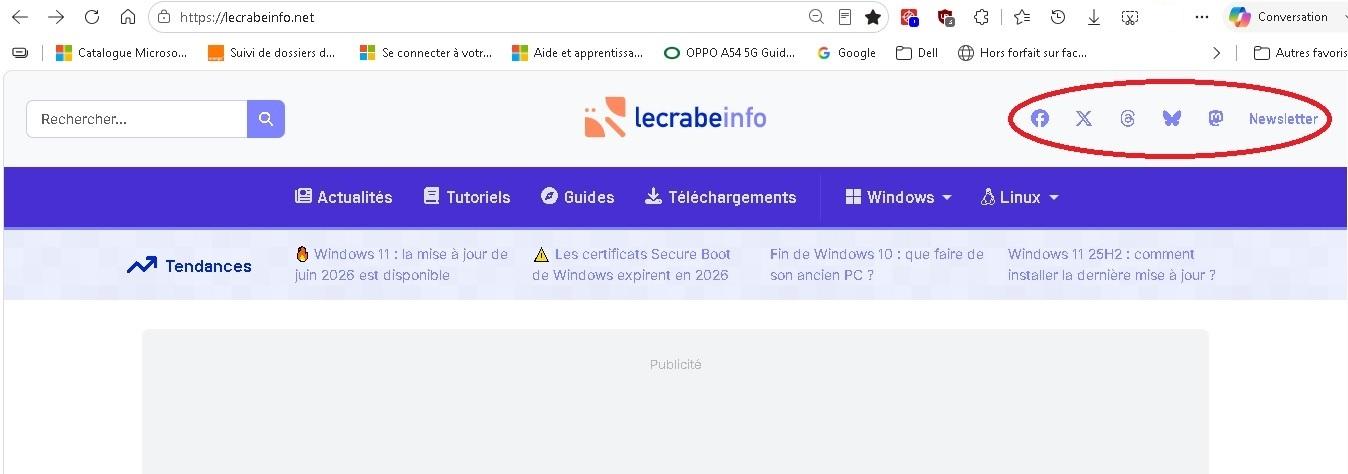
Bonjour à tous Depuis quelques jour quand je me connecte à cette adresse je ne retrouve plus dans le bandeau supérieur à droite l'icône "Communauté " pour ouvrir la page du forum, je dois donc me connecter directement au forum à partir de son adresse ou d'une recherche google "Forum le Crabe Info" . Voir copie écran : Question est-il encore possible de se connecter au forum à partir de la page d'accueil : Le Crabe Info – L’expertise Windows et Linux accessible à tous Merci à tous
-
Problème avec l'iso de réparation de w11
KRISTOBAL a répondu à un(e) sujet de Nemauss dans Windows 11
@Nemauss Ton obstination a fini par payer ! Intervenir sur ce forum c'est aussi pour moi une façon de progresser, et donc de mieux maitriser Windows. Et cerise sur le gâteau, si je peux aider à résoudre les soucis de ceux qui demandent de l'aide sur ce forum c'est en quelque sorte la récompenses de mes efforts personnels. Et c'est encore plus gratifiant d'aider ceux qui comme toi sont conscients de l'investissement que cela exige en terme de recherche, de temps consacré à cette recherche et à la rédaction des messages où j'essaie de concilier clarté précision et concision. Kristobal -
@KcsGreg Une précisosn de @Delta qui m'a contacté par MP : attention au HDD classique 3.5 a plateaux mécanique ils sont trop lourd pour le peut d’énergie fourni par un simple câble USB. ceux ci, j'ai déjà constater a mainte reprise qu'il ne démarrerai même pas sauf si on mettait une alim a coté ni certains 2.5. Maintenant les SSD c'est autre chose il sont électronique demande moins d'energie
-
Bonjour a tous @KcsGreg Oui sans soucis il faut le boitier ( 3,5 ou 2,5 ) avec une connectique SATA évidemment . J'ai récupéré des disques dur E SATA que j'ai placé dans des boitiers équivalents et ca marche. Ce genre de boitier n'est pas très onéreux, et en règle générale la tension délivré par le port USB sur lequel il faut connecter le boitier est suffisante pour faire tourner le DD, même si certains boitiers disposent d'une prise USB pour les données et l'alimentation et d'une autre ( à brancher sur un autre port USB ) pour l'alimentation seule au cas où la tension délivrée par le port USB où transitent les données est insuffisante pour faire tourner le DD. Kristobal
-
Problème avec l'iso de réparation de w11
KRISTOBAL a répondu à un(e) sujet de Nemauss dans Windows 11
@Nemauss Espérons que le processus aille à son terme et que tu retrouves un Windows 11 fonctionnel. Kristobal -
Problème avec l'iso de réparation de w11
KRISTOBAL a répondu à un(e) sujet de Nemauss dans Windows 11
@Nemauss Tu as bien vérifié que dans l'ISO monté dossier sources c'est bien un fichier install.win et pas un install.esd ? J'en doute, mais pourquoi ne pas essayer de l'installer. Espérons qu'elle s'installe sans aucun soucis, mais ce n'est pas gagné si des composants systèmes sont corrompus, et notamment ceux liés à Windows Update. Tu pourrais lancer un chkdsk pour vérifier et réparer les erreurs d’un disque dur/SSD sur Windows En attente de ton retour Kristobal -
Problème avec l'iso de réparation de w11
KRISTOBAL a répondu à un(e) sujet de Nemauss dans Windows 11
@Nemauss Windows n'a pas trouvé les bon fichiers dans le magasin de composants (WinSxS) ni via Windows Update. Il va falloir le faire à partir d'une ISO. Si tu as téléchargé l'ISO directement sur ce site donc la version 25H2 pour processeurs X64 alors il faut utiliser la commande : DISM /Online /Cleanup-Image /RestoreHealth /Source:I:\Sources\install.wim /LimitAccess En remplaçant bien évidemment la lettre I par celle du lecteur de DVD virtuel résultant du montage de l'ISO Tu peux visualiser le fichier install.wim dans le dossier "sources" de l'ISO montée voir copie écran de mon poste de travail: Avant de procéder si tu as activé la restauration du système tu peux essayer de rétablir le fonctionnement de Windows à partir d'un point de restauration, le dernier précédent les dysfonctionnements. Kristobal
-
Problème avec l'iso de réparation de w11
KRISTOBAL a répondu à un(e) sujet de Nemauss dans Windows 11
@Nemauss Je n'ai aucune idée concernant le temps "normal" d'exécution de la commande DISM que tu as lancée, il doit être lié aux "performances" de la machine et à l'état de "dégradation" de l'OS. Il faut patienter et laisser la commande s'exécuter toute la nuit si nécessaire. Patience donc ! Kristobal -
Problème avec l'iso de réparation de w11
KRISTOBAL a répondu à un(e) sujet de Nemauss dans Windows 11
Bonjour à tous @Nemauss As tu essayé de réparer Windows en utilisant les commandes DISM et SFC comme ceci ? Voir le tuto complet Réparer Windows 11 sans perte de données (2 méthodes) Kristobal -
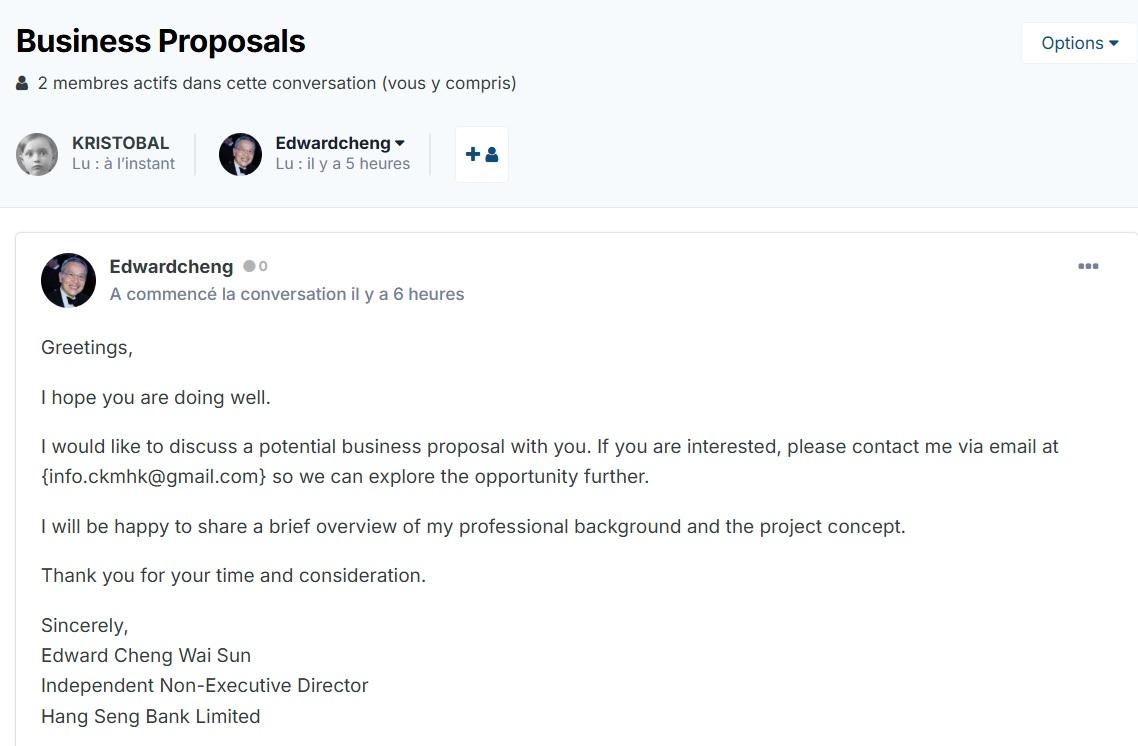
Bonjour à tous Reçu ce message personnel voir copie écran Je suppose que je ne dois pas être le seul destinataire de ce message. Fais un signalement Kristobal
-
- 2
-

-

-
Bonjour à tous @Perplexus Apparemment il faut remettre les pendules à l'heure dans le BIOS et pour ce faire cliquer sur le bouton BIOS Setup de la copie écran que tu as publiée. Voir ce lien du support Dell @Delta pourra te guider mieux que je ne pourrais le faire si tu n'arrive pas à configurer le BIOS Kristobal
-
@Papizac Ce tuto pourrait-il t'aider à solutionner ton soucis : Réparer les icônes de Windows (réinitialiser le cache des icônes) Kristobal
-
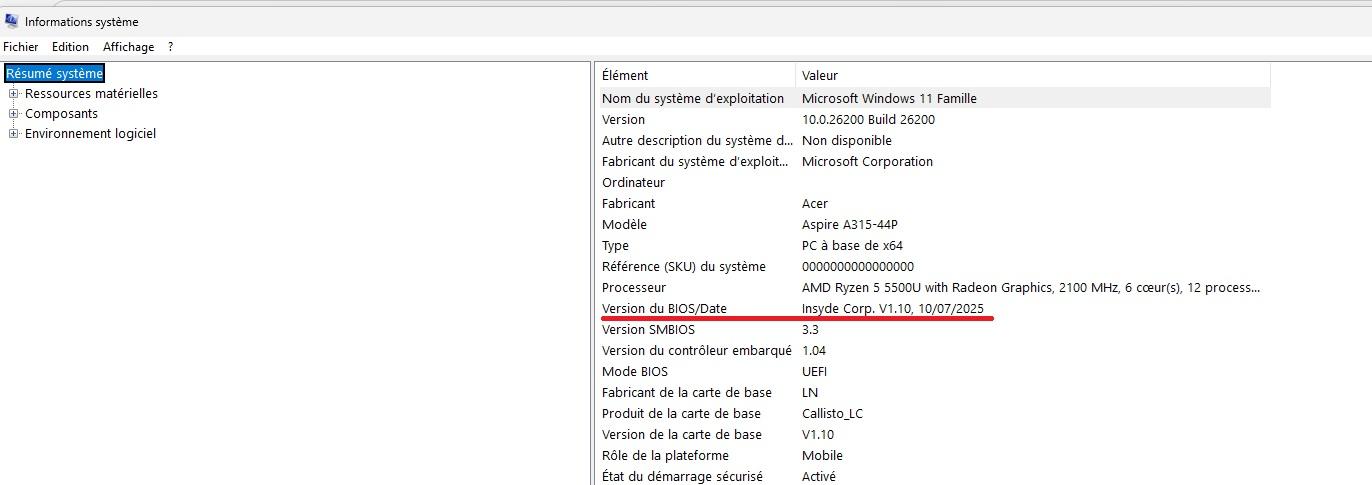
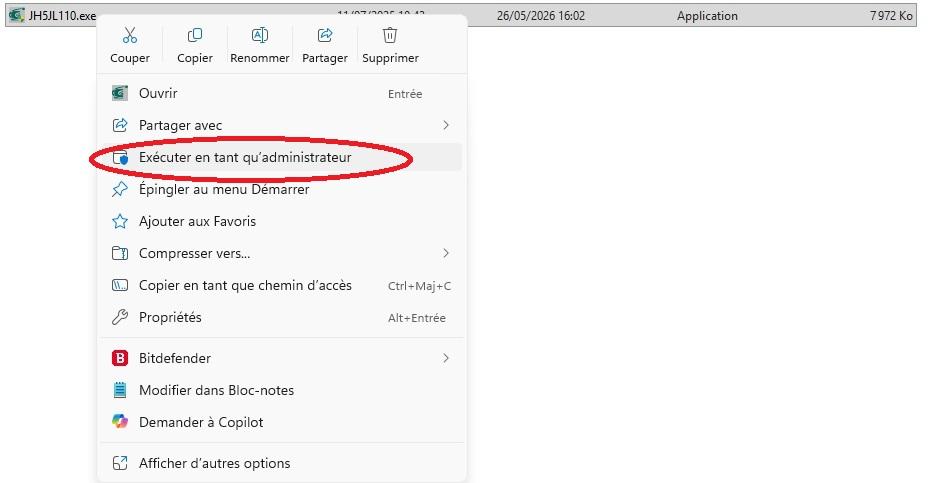
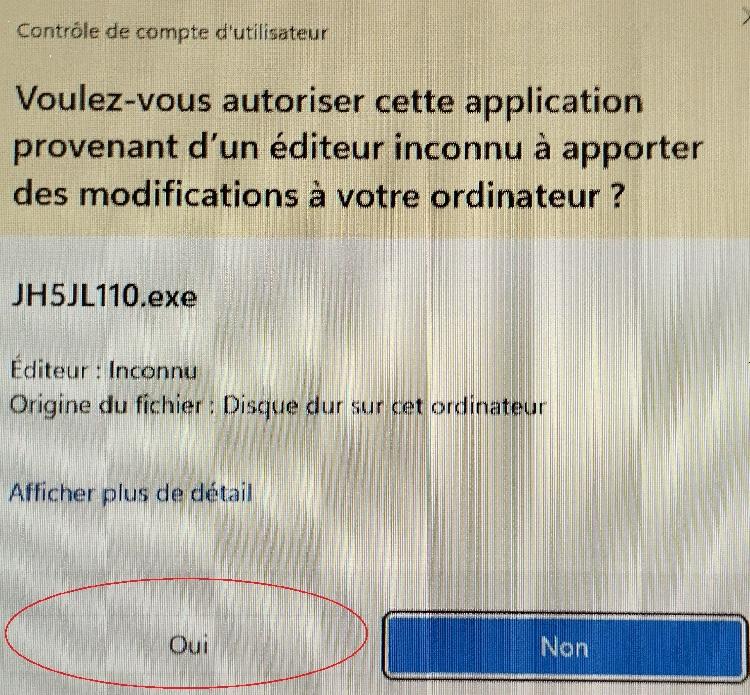
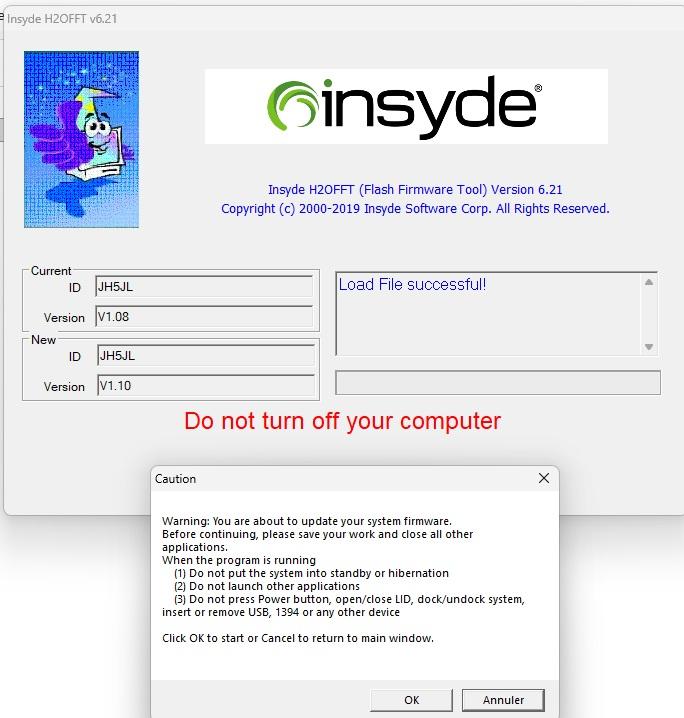
@Delta C'est bon l'upgrade du BIOS c'est bien déroulé, j'ai bien la version 1.10 Processus d'Upgrade Contrôle de compte d'utilisateur Upgrade Pour l'instant concernant la Mise à jour des certificats Secure Boot stand by, aucun changement malgré la mise à jour du BIOS. Faut espérer que cette mise à jour se fasse le plus rapidement possible. Sujet résolu Merci pour votre aide Kristobal
-
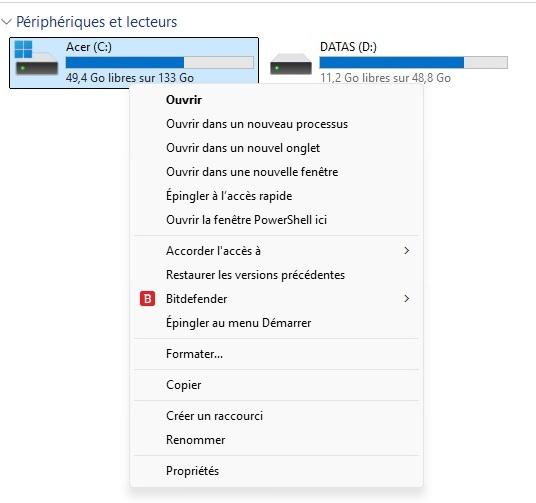
Bonjour à tous @Papizac Question concernant l'organisation des partitions : >Un seul disque dur interne avec deux partitions : Une pour l'OS et les logiciels l'autres pour les datas ? >Deux disques durs internes dont un sur lequel l'OS est installé ? Kristobal
-
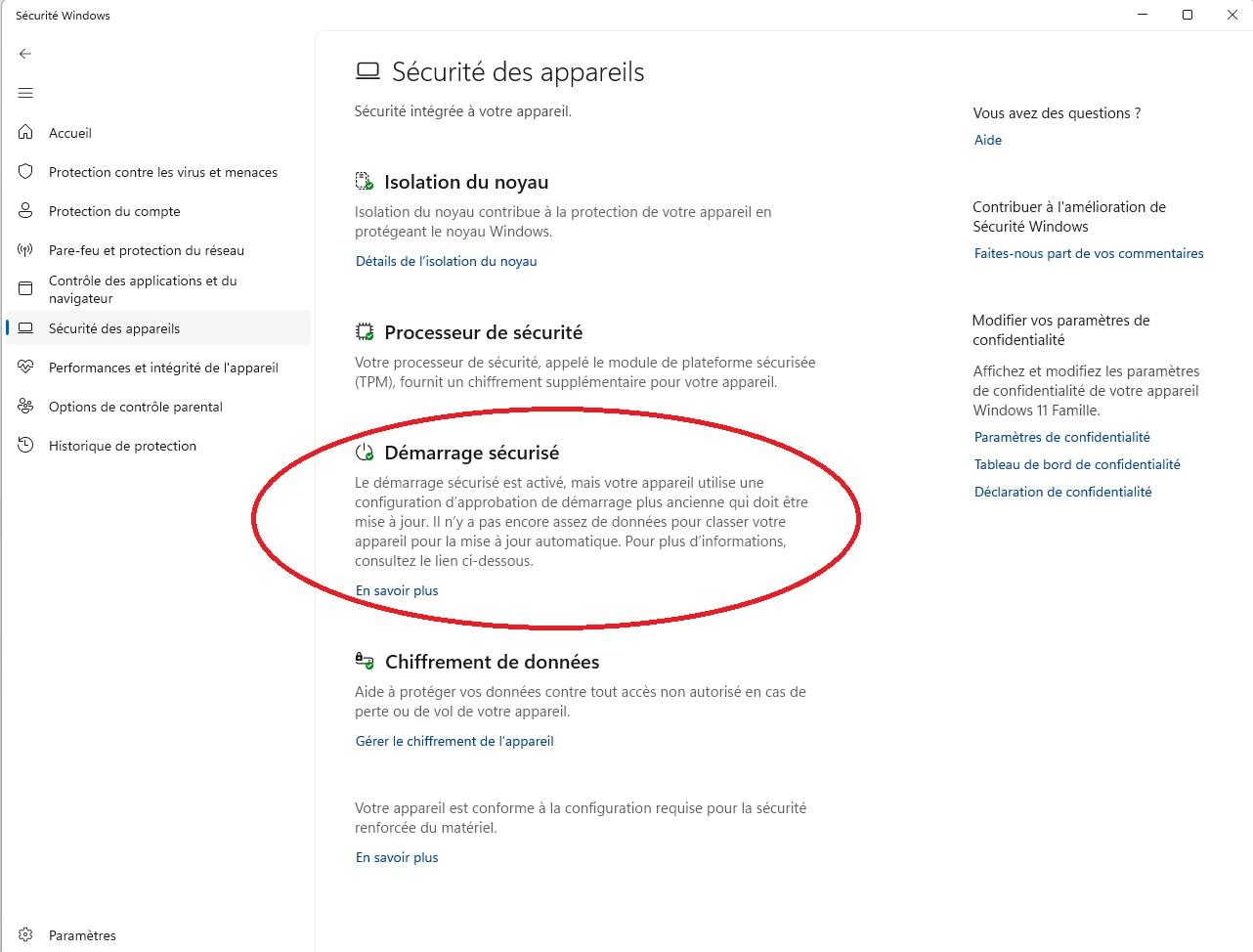
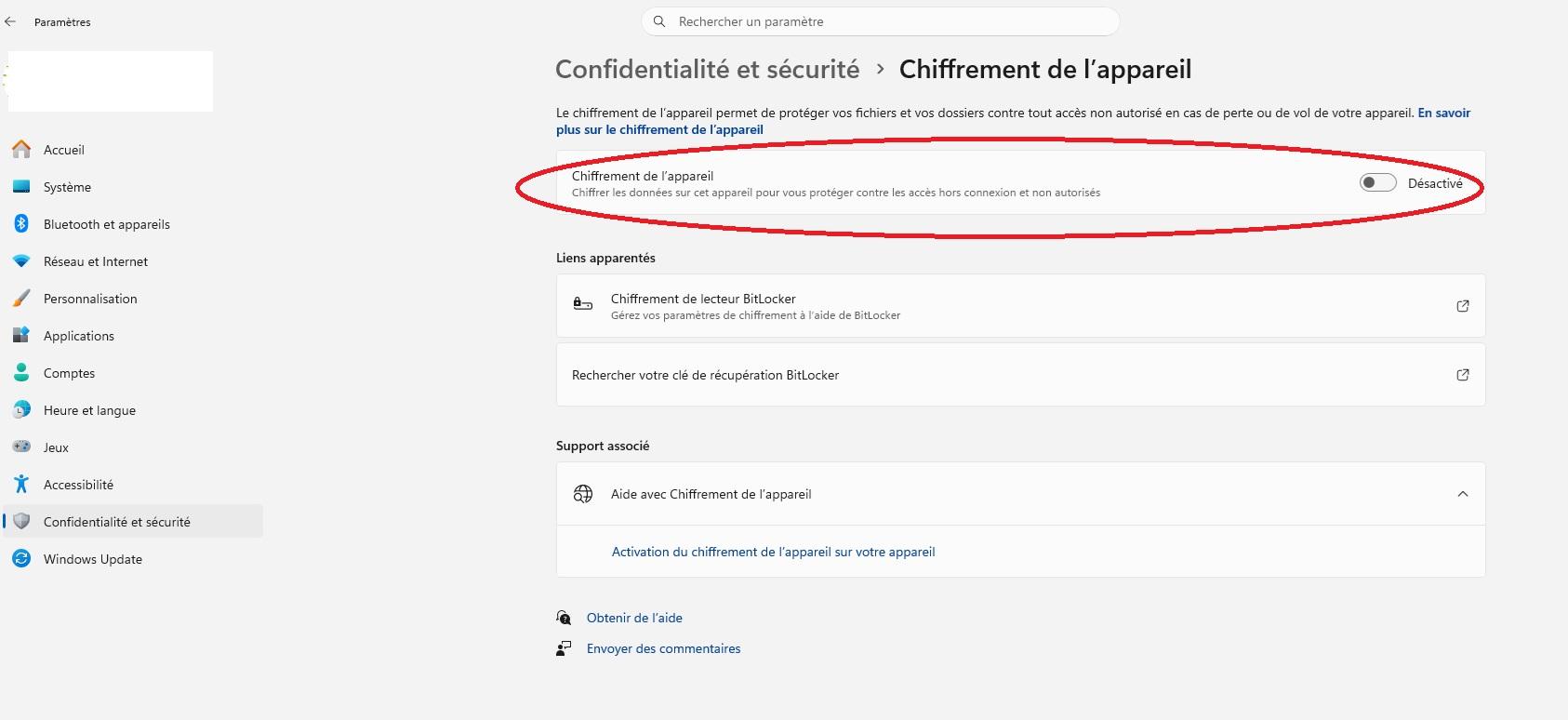
@Delta@Constance Merci pour vos réponses A priori sur Windows 11 famille le chiffrement n'est pas activé par défaut voir les copies écrans ci-dessous Entrée "Chiffrement de données" clic sur " Gérer le chiffrement de l'appareil" Encore une remarque dans la fenêtre "Sécurité des appareils" entrée "Démarrage sécurisé " il est fait mention de la nécessité de mettre à jour le BIOS voir cette page du support Microsoft Kristobal