
Le PoissonClown
-
Nbre de contenus
7951 -
Inscription
-
Dernière visite
-
Jours gagnés
459
Tout ce qui a été posté par Le PoissonClown
-

HP Pavillon Dv7 ne démarre plus après compression du DD
Le PoissonClown a répondu à un(e) sujet de Latiger_82 dans Windows 7
Le disque est sensé avoir combien d'espace libre/occupé ? -
HP Pavillon Dv7 ne démarre plus après compression du DD
Le PoissonClown a répondu à un(e) sujet de Latiger_82 dans Windows 7
D'accord. Et suite à ce résultat, le PC ne démarre toujours pas sur Windows ? Si c'est toujours le cas, je recommande ce tuto : https://lecrabeinfo.net/reparer-demarrage-windows-10.html#methode-n2-reparer-la-partition-systeme-avec-bcdboot -
HP Pavillon Dv7 ne démarre plus après compression du DD
Le PoissonClown a répondu à un(e) sujet de Latiger_82 dans Windows 7
Ah intéressant ! Et l'invite de commande se lance aussi ? Si oui, je suppose que les commandes suivantes ont affiché une erreur : L'article que j'avais donné indique une mauvaise syntaxe (erreurs dans les espaces), car les commandes fonctionnelles sont celles-ci (espaces représentés par « ██ ») : compact██/u██C:\bootmgr compact██/u██C:\ntldr En exécutant ces commandes, je pense que le problème disparaitra. -
HP Pavillon Dv7 ne démarre plus après compression du DD
Le PoissonClown a répondu à un(e) sujet de Latiger_82 dans Windows 7
Ça n'aboutit même pas à cet écran de choix ? -
Recherche pièce d'écran Philips 241B4L
Le PoissonClown a répondu à un(e) sujet de Le PoissonClown dans Hardware
Hello! Bon, j'ai trouvé un kit compatible pour profiter de la dalle (M240HTN01.2), et je tâcherai de l'intégrer dans l'armature. https://www.amazon.fr/contrôleur-M240HTN01-2-M240HTN01-1-M240HTN01-0-M-NT68676/dp/B08T88BQR9/ref=sr_1_7 Idem pour un autre écran (HANNS-G HE225DPB, dalle M215HGE-P02) où le remplacement d'un condensateur fichu n'a pas suffit. Il y a probablement un autre souci sur l'une des cartes… Je ne suis pas électronicien. Chacun son métier. https://fr.aliexpress.com/i/4001037900195.html?gatewayAdapt=glo2fra [Edit: épuisé. Tant-pis.] Merci de votre aide en tout cas ! -
HP Pavillon Dv7 ne démarre plus après compression du DD
Le PoissonClown a répondu à un(e) sujet de Latiger_82 dans Windows 7
Salut ! Donc ce serait la clé qui a un souci… Cette clé "Windows 10 d'un PC Acer" est une clé d'installation ? Si oui, ça se passe ici, sur le lien en bas : -
HP Pavillon Dv7 ne démarre plus après compression du DD
Le PoissonClown a répondu à un(e) sujet de Latiger_82 dans Windows 7
Bonjour, j'aimerais aider mais c'est un peu évasif : « ÇA » désigne : F9 ? La mention de l'UEFI dans le BIOS ? Les deux ? Y compris sur d'autres prises USB ? Quel est le comportement ? Il est totalement inerte ou il s'allume quelque part voire démarre jusqu'à un certain point ? -
HP Pavillon Dv7 ne démarre plus après compression du DD
Le PoissonClown a répondu à un(e) sujet de Latiger_82 dans Windows 7
Pardon, sur les HP Pavilion ça n'est pas F12, c'est F9. Source À mon humble avis, si vous n'avez aucune option dans le BIOS qui parle de microprogramme/micrologiciel UEFI, c'est que l'option est désormais un truc du genre "Revenir au BIOS legacy" ou "Revenir au BIOS classique"… Mais c'est juste une supposition de ma part. Les traductions des menus du BIOS en Français sont aussi parfois très très mauvaises. J'imagine bien en quoi « Unified Extensible Firmware Interface » (UEFI) pourrait être traduit en langue de Molière… « Interface étendue du logiciel interne » ? « Interface logicielle centralisée étendue » ? « Logiciel unifié d'interface étendue » ? « Extension d'interface logicielle unifiée » ? « Syndicat d'union logicielle des interfaces étendues » ? … Bon, peut-être que j'exagère un peu là. -
HP Pavillon Dv7 ne démarre plus après compression du DD
Le PoissonClown a répondu à un(e) sujet de Latiger_82 dans Windows 7
Et dans les options de d'amorçage du menu avec la touche F12, il n'y avait aucune mention EFI ou UEFI ? Parfois nous avons le choix entre les deux formes de démarrage : USB FLASH DRIVE [EFI] USB FLASH DRIVE Ce n'était pas le cas ? -
Mise à jour et installation de Windows 11
Le PoissonClown a répondu à un(e) sujet de Le Mitch dans Windows 11
Nous avons le même point de vue. Si la même connexion à partir du câble fonctionne sur une autre machine, alors après toutes les vérifications que nous avons faites, le problème se situe au niveau de la carte réseau filaire. Donc effectivement, il est intéressant d'utiliser la garantie. Au pire, si c'est un PC fixe, une carte Ethernet PCI - 1Go max ne coûte qu'une petite dizaines d'euros, et moins de 20 euros un adaptateur USB3 Ethernet 1Go max qui conviendrait en appoint pour un PC portable. -
Mise à jour et installation de Windows 11
Le PoissonClown a répondu à un(e) sujet de Le Mitch dans Windows 11
Salut ! Il nous reste donc la piste du routeur : certains préconisent de le redémarrer. Ça ne coûte rien d'essayer. [Edit: Piste déjà éliminée.] J'ai aussi trouvé la piste du démarrage rapide corrompu, qui pourrait faire ce genre de souci. Voici comment désactiver cette fonction : Maintenir la touche du logo Windows enfoncée tout en appuyant une fois sur R. Exécuter la commande control pour ouvrir le panneau de configuration. Aller dans la rubrique « Matériel et audio » puis « Options d'alimentation ». Dans la colonne de gauche, cliquer sur le lien « Choisir l'action des boutons d'alimentation », puis sur le lien « Modifier des paramètres actuellement non disponibles ». Décocher le démarrage rapide et cliquer sur le bouton « Enregistrer […] » tout en bas. Et au cas où, il serait judicieux de faire aussi ces opérations : Redémarrer le PC. Maintenir la touche du drapeau Windows, puis appuyer sur la lettre I (comme Igor). Cliquer sur la rubrique « Réseau et Internet », puis dans la partie « État », cliquer sur le lien « Réinitialisation du réseau ». En espérant que ça résolve le problème, sinon, là je sèche. -
HP Pavillon Dv7 ne démarre plus après compression du DD
Le PoissonClown a répondu à un(e) sujet de Latiger_82 dans Windows 7
Alors quand vous avez restitué l'image ISO sur la clé, le réglage était en UEFI + GPT ou pas ? -
Mise à jour et installation de Windows 11
Le PoissonClown a répondu à un(e) sujet de Le Mitch dans Windows 11
Entendu. Merci, pareillement. Je cherche plus d'info là-dessus demain. -
Mise à jour et installation de Windows 11
Le PoissonClown a répondu à un(e) sujet de Le Mitch dans Windows 11
Et la connexion filaire marche en étant déconnecté du wifi ? 🤞 -
Mise à jour et installation de Windows 11
Le PoissonClown a répondu à un(e) sujet de Le Mitch dans Windows 11
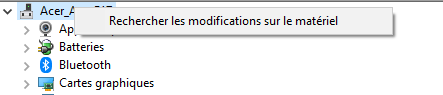
Même après avoir fait un clic droit sur DESKTOP-[…] tout en haut et cliqué sur « Rechercher les modifications […] » ?
-
Mise à jour et installation de Windows 11
Le PoissonClown a répondu à un(e) sujet de Le Mitch dans Windows 11
C'est parce que le contenu n'est pas extrait de l'archive Zip. Il faut remonter d'un dossier, et faire un clic droit dessus, et l'extraire (où on veut, sur le bureau par exemple). Et c'est uniquement une fois dans le dossier extrait qu'on peut faire un clic droit sur ce fichier, et avoir le menu "Installer". -
Mise à jour et installation de Windows 11
Le PoissonClown a répondu à un(e) sujet de Le Mitch dans Windows 11
Voici : https://dl.driverpack.io/driverpacks/repack/LAN_Realtek-NT/Realtek/matchver/FORCED/10x64/PCIe_10.059.0504.2022/Realtek-matchver-FORCED-10x64-PCIe_10.059.0504.2022-drp.zip Le contenu est à extraire. Puis en naviguant jusqu'au dossier « PCIe_10.059.0504.2022 », il faudra faire un clic droit sur le fichier « rt640x64.inf » et choisir « Installer ». -
Mise à jour et installation de Windows 11
Le PoissonClown a répondu à un(e) sujet de Le Mitch dans Windows 11
Oui, super ! Je m'en vais manger un morceau, je cherche le pilote avec ce numéro, et je reviens avec un lien de téléchargement pour l'installer. À très vite. -
Mise à jour et installation de Windows 11
Le PoissonClown a répondu à un(e) sujet de Le Mitch dans Windows 11
Entendu. Pas de triangle jaune. Et de ce que je vois, pas de « Realtek PCIE […] » non-plus dans les cartes réseau. As-tu noté le numéro d'identification du matériel ou pas du tout ? -
Mise à jour et installation de Windows 11
Le PoissonClown a répondu à un(e) sujet de Le Mitch dans Windows 11
Est-ce que l'entrée « Realtek PCIE […] » est apparu dans le volet « Cartes réseau » ? Dans ce cas, il faut faire la même chose dessus : -
Mise à jour et installation de Windows 11
Le PoissonClown a répondu à un(e) sujet de Le Mitch dans Windows 11
Oui c'est bon, le dossier est bien présent. Le point 4 de la procédure devrait fonctionner (je viens de la modifier en conséquence). -
HP Pavillon Dv7 ne démarre plus après compression du DD
Le PoissonClown a répondu à un(e) sujet de Latiger_82 dans Windows 7
D'accord. C'est étrange… Il doit moyen de régler le démarrage en UEFI. Pas de souci, moi aussi je suis long. Non on ne peut pas vraiment en tirer quelque chose, c'est juste un navigateur de fichiers. Nous cherchons à démarrer le système en mode UEFI. Est-ce que ça parle d'UEFI ou d'EFI dans les options d'amorçage ? -
Mise à jour et installation de Windows 11
Le PoissonClown a répondu à un(e) sujet de Le Mitch dans Windows 11
@Delta Tu as bien raison, les pilotes sont sauvegardés dans Windows.old\WINDOWS\System32\Drivers J'édite. -
Mise à jour et installation de Windows 11
Le PoissonClown a répondu à un(e) sujet de Le Mitch dans Windows 11
Ok, piste éliminée aussi alors. Parfait on avance ! Voici la procédure promise côté pilote : 1. Stopper l'installation auto des pilotes génériques La première étape, est de stopper l'installation automatique des pilotes génériques de Microsoft. La procédure est ici : https://lecrabeinfo.net/desactiver-installation-automatique-pilotes-drivers-composants-peripheriques-windows-update-windows-10.html#methode-n1-via-les-proprietes-systeme 2. Débrancher le matériel Débrancher le câble réseau. 3. Supprimer le pilote générique actuel Maintenir la touche du drapeau Windows et taper la lettre X, Puis dans le menu, cliquer sur le lien « Gestionnaire de périphériques » (vers le milieu de la liste). Dans le gestionnaire, déployer le volet « Cartes réseau » (en cliquant sur la petite flèche > à gauche), Et double-cliquer sur la ligne « Realtek PCIE […] » pour afficher ses propriétés. Dans l'onglet « Détails » déployer le volet déroulant et choisir « Numéro d'identification du matériel ». Puis faire un clic droit sur la première ligne de la zone "Valeur" pour copier le long numéro et le coller en réponse. (Ce point 5 est facultatif, mais ça permet de retrouver le bon pilote au cas où il y aurait plusieurs cartes au même nom.) Ensuite, dans l'onglet « Pilote », cliquer sur le bouton « Désinstaller l'appareil » (confirmer au besoin). (Rester sur le gestionnaire de périphériques pour la suite.) 3. Re-brancher le matériel Re-brancher le câble réseau. 4. Réinstaller le pilote d'origine Depuis le gestionnaire de périphériques, il devrait apparaître un nouvel élément avec un triangle jaune. Si c'est bien le cas, Double-cliquer dessus, Aller dans l'onglet Pilote, cliquer sur « Mettre à jour le pilote », Choisir l'option 2 : « Parcourir mon ordinateur […] », Naviguer jusqu'à la sauvegarde dans Windows.old\WINDOWS\System32\Drivers et valider. Normalement le pilote devrait s'installer. Si le nouvel élément n'apparaît pas, faites la même chose pour l'entrée « Realtek PCIE […] » dans le volet « Cartes réseau ». Où ça ? Le dossier Windows.old contient le dossier Driverstore ??? -
Mise à jour et installation de Windows 11
Le PoissonClown a répondu à un(e) sujet de Le Mitch dans Windows 11
Merci bien. Donc on élimine la piste de la carte réseau filaire défaillante aussi : elle fonctionne correctement. On élimine aussi la piste du problème de logiciel bloquant et celle d'un mauvais paramétrage puisque le système vient d'être réinstallé. Reste : la piste d'un pilote Microsoft générique incompatible avec le matériel. la piste d'un câble réseau défaillant. [Edit: piste déjà éliminée] la piste d'un blocage par le routeur (la box). Je pense qu'il est temps de re-mettre la connexion en adressage IP automatique comme indiqué en fin de procédure ici : https://community.lecrabeinfo.net/forums/topic/15804-mise-à-jour-et-installation-de-windows-11/?do=findComment&comment=153045 Et puis je vais préparer la procédure pour éliminer la première piste restante.