
Tulburite
-
Nbre de contenus
2940 -
Inscription
-
Dernière visite
-
Jours gagnés
75
Tout ce qui a été posté par Tulburite
-
C'est un problème de CPU ... trop faible, par contre la mémoire vive est relativement bonne, du reste la partition swap ne bronche pas et c'est bon signe :-). Personnellement je pense que tu ne vas rien pouvoir faire à par changer de distribution pour une distribution Linux Lite ou encore Bodhi Linux (à privilégier peut-être) qui sont prévues pour remplacer XP. Je tague quand même @zelandonii pour savoir s'il a une idée
-
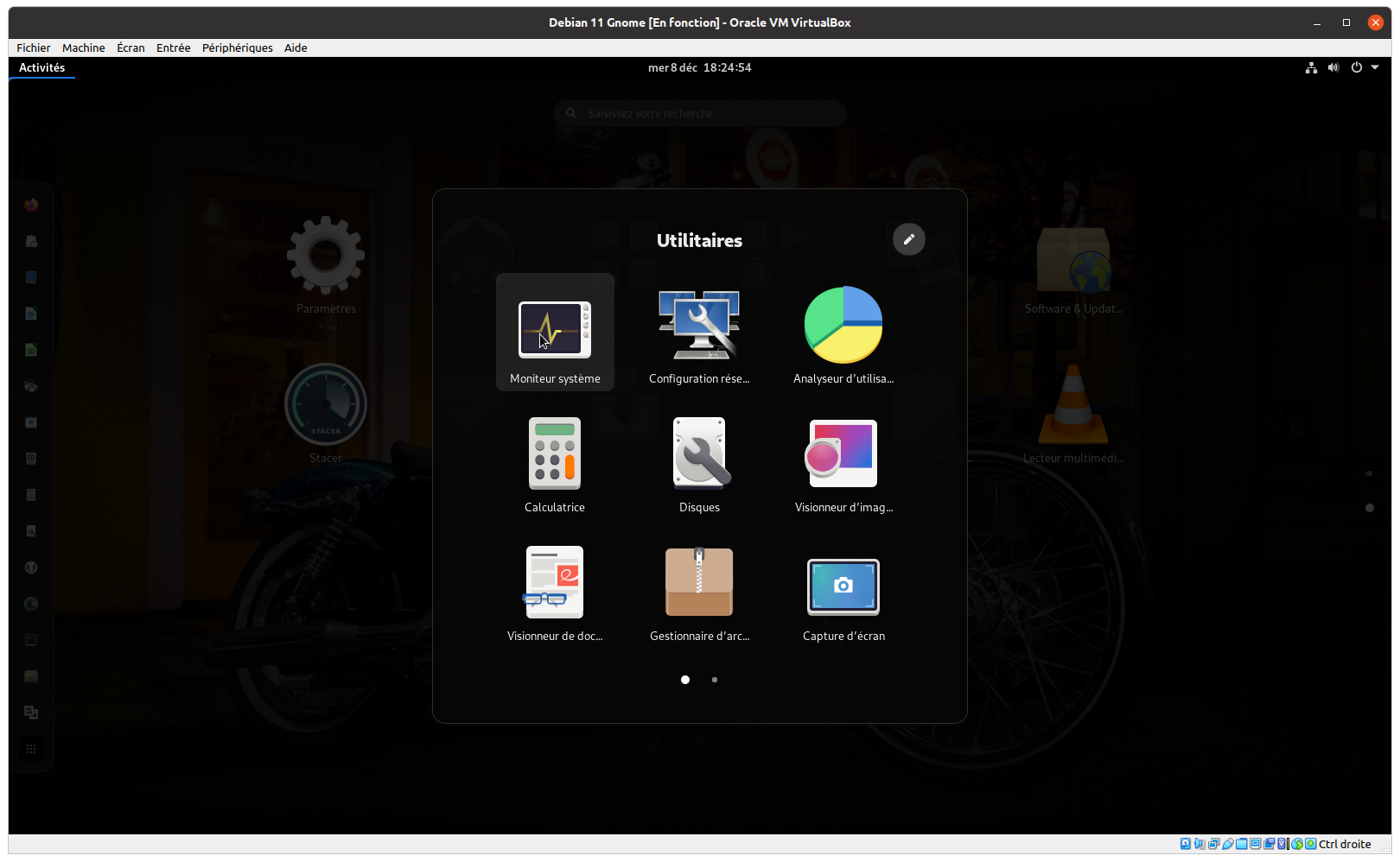
Oui c'est normal, je suis avec Debian sur une VM, perso je suis avec Ubuntu et gnome Comme tu peux le voir tu as déjà ton CPU À 100% d'utilisation ... Tu refais des captures d'écran à l'identique mais avec ton navigateur ouvert en train de regarder une vidéo youtube admettons
-
Ok, mais je serais curieux de voir l'utilisation des ressources de ta machine. tu peux me montrer par capture d'écran le moniteur système

-
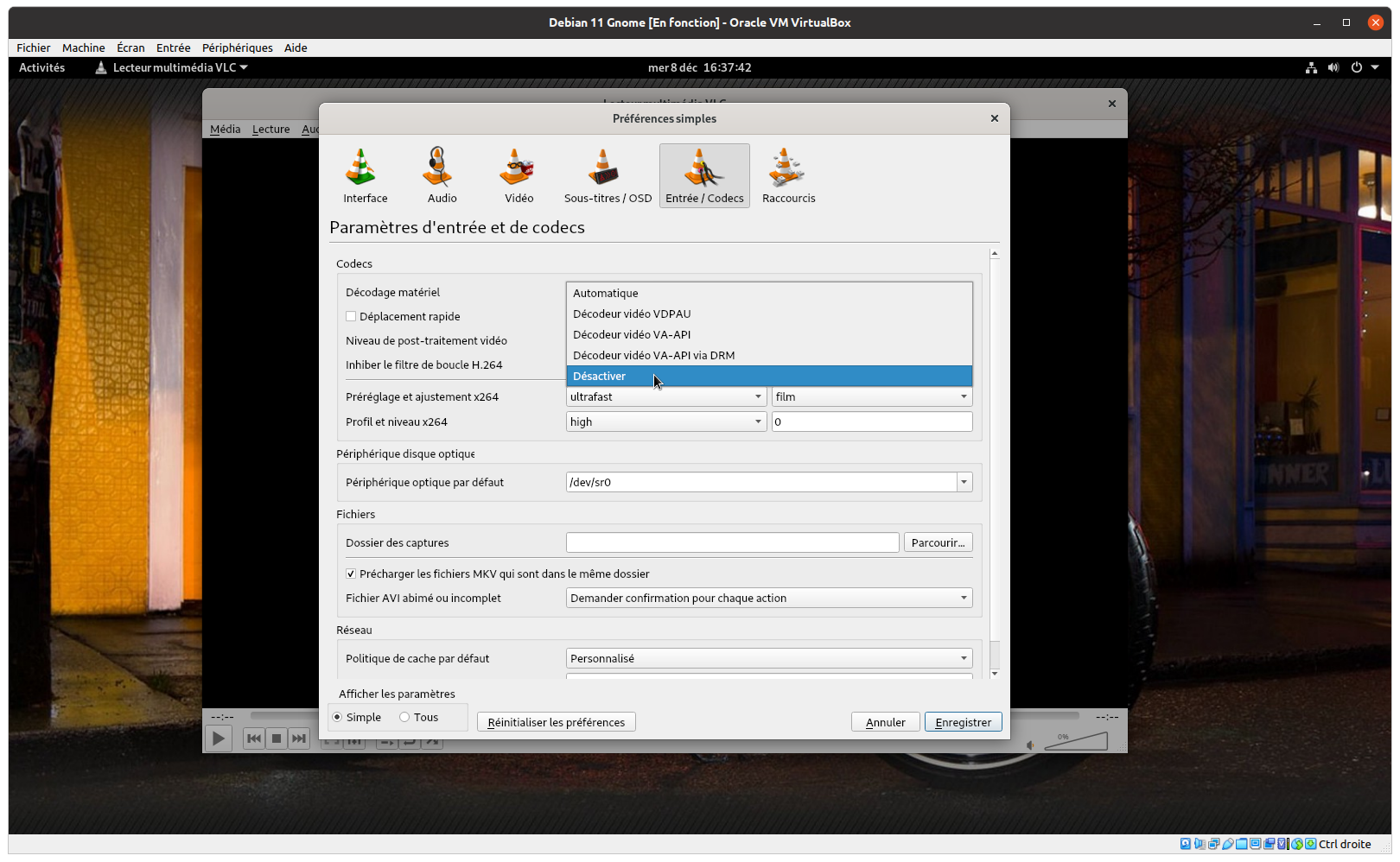
Oui je sais ... Essaie cette manipulation avec VLC de désactiver le décodage matériel
-
Alors, dans un terminal su - apt install nvidia-legacy-390xx-driver apt update apt full-upgrade reboot
-
Ok, il faut réinstaller ce que tu viens de désinstaller, dans un terminal su - Mot de passe apt-get install glx-alternative-nvidia apt update apt full-upgrade reboot Ensuite ça devrait être en ordre de ce côté
-
Heu, le problème est résolu ? si oui est-ce en passant cette commande "update-pciids" qui permet de mettre à jour les ports PCI
-
???????????????????????????????????????????????? Ok nous allons supprimer GLX, dans un terminal, tu passes ces commandes su - Ensuite mot de passe bla bla Ensuite: apt-get remove glx-alternative-nvidia Ensuite: apt update apt full-upgrade reboot Et une fois ta machine redémarrée glxinfo|egrep "OpenGL vendor|OpenGL renderer" Et tu reviens avec une capture d'écran
-
Bonjour, J'ai bien peur que le problème vienne de ta machine proprement dit ... mais nous allons quand même essayer de résoudre ce problème. Pour commencer nous allons voir quel carte graphique est utilisée par ta machine ... mais il semblerait que ton PC dispose que d'une seule, mais nous allons en avoir le cœur net Dans un terminal tu passes ces commandes su - Ensuite: apt install mesa-utils Ensuite: apt update Ensuite: apt full-upgrade Ensuite: reboot Une fois ta machine redémarrée et à nouveau dans le terminal: glxinfo|egrep "OpenGL vendor|OpenGL renderer" Et tu me retournes une capture d'écran du retour du terminal.
-
Si tu télécharges une vidéo sur ta machine et que tu la regardes via VLC ... Et pour la commande "update-pciids" est-ce que tu l'as fait en root avec su - ?
-
Bonjour @pat38 Pour essayer de cibler ce problème, si tu as une vidéo en local as-tu ce même problème ? Pour commencer dans un terminal tu lances la commande suivante: update-pciids Ensuite: lspci | egrep "3D|VGA" Et tu me rapportes par une capture d'écran le retour Mais ici tu as un PC plus récent avec un SSD au lieu d'un DD et avec plus de mémoire vive ...
-
Bonjour, Un début de réponse ici certainement
-
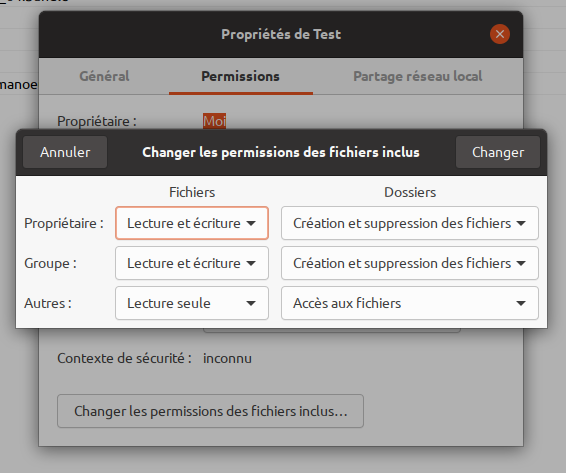
Et si tu changes les droits en faisant clic de droite sur tes fichiers
-
Non effectivement tu n'avais pas BitLocker d'installé mais tu avais peut-être crypté les données à l'installation de Linux MInt (tu peux le faire nativement à l'installation) Pour commencer je te propose de faire une clé bootable de Linux Mint ou autres Linux, de démarrer dessus avec ton nouveau PC, de ne pas l'installer (si tu désires garder Windows), d'installer ton disque dur un port USB et d'essayer d'ouvrir tes documents (manœuvre déjà effectuée et réussie chez une connaissance mais il y a quelques temps déjà) et de les sauvegarder directement sur ta machine HP
-
Bonjour, Je ne vais pas spécialement pouvoir t'aider (enfin je ne pense pas ...) mais tu pourrais donner quelques explications supplémentaires à savoir quel système d'exploitation tu avais sur ton ancien ordinateur, et sur le nouveau, avais-tu activer BitLocker sur l'ancien. Il me semble également que sur un autre post tu utilisais Ubuntu Mint je crois. Enfin donne un maximum de détails
-
Maintenant tu passes les commandes suivantes sudo apt update sudo apt upgrade sudo apt autoremove sudo apt reboot
-
Tu peux mettre en résolu, et si tu as besoin d'aide pour Télegram, tu ouvres un nouveau post, ça marche pour toi ?
-
Alors c'est simple, tu fais un copier coller de cette commande sudo apt install /home/lenovo/Téléchargements/Logiciels/zoom_amd64.deb
-
Fais un clic de droite sur le fichier zoom et tu vas sous propriétés fais une capture d'écran
-
Non tu n'as pas passer cette commande ... il manque le / avant le home, fais un copier coller de ma commande dans le terminal
-
Montre moi quelle commande tu passes pour installer zoom stp Je pense que pour installer zoom sur ta machine tu dois passer cette commande sudo apt install /home/lenovo/téléchargements/logiciels/zoom_amd64.deb
-
bonjour @zelandonii , @ntlp et @Delta Afin de pouvoir te répondre au mieux, il serait intéressant de connaître la configuration de ta machine, tu peux remplir ce formulaire Que retourne la commande suivante (tu fais un copier/ coller) sudo fdisk -l Mot de passe bla bla Et en suite tu fais également un copier / coller du retour
-
Si vraiment tu veux l'installer par le terminal tu dois d'abord télécharger la version zoom pour ta machine ici Une fois ton fichier téléchargé tu peux l'installer avec le terminal, attention de bien repérer l'emplacement ou le fichier c'est téléchargé mais si je prends chez moi ça donne cette commande sudo apt install /home/tulburite/téléchargements/zoom_amd64.deb Mot de passe bla bla Une fois l'installation terminée sudo apt update sudo apt upgrade sudo apt autoremove sudo reboot Et voilà ta machine avec zoom installé
-
Bonjour @Firebird et @asterx Il te faut simplement suivre le lien que @Firebird a mentionné deux réponses en dessus. Par contre tu as meilleurs temps de télécharger le .deb pour ta distribution et ensuite l'installer avec l'installateur gdebi que tu as installé avec la commande apt install gdebi
-
Bonjour Petite question, le disque sera de même capacité ?