
Tulburite
-
Nbre de contenus
2940 -
Inscription
-
Dernière visite
-
Jours gagnés
75
Tout ce qui a été posté par Tulburite
-
C'est normal, mais je commence à ne plus savoir que faire... Cepandant, tu édites à nouveau le fichier GRUB et tu modifies toujours la même ligne par ceci GRUB_CMDLINE_LINUX_DEFAULT="quiet splash radeon.dpm=0 radeon.audio=0 radeon.modeset=0 radeon.runpm=0" Tu mets à jour GRUB et tu redemarres ta machine et tu testes
-
Que retourne cette commande cat /sys/module/radeon/parameters/dpm Et que retourne cette autre commande cat /sys/module/radeon/parameters/audio
-
Alors, il faut tester
-
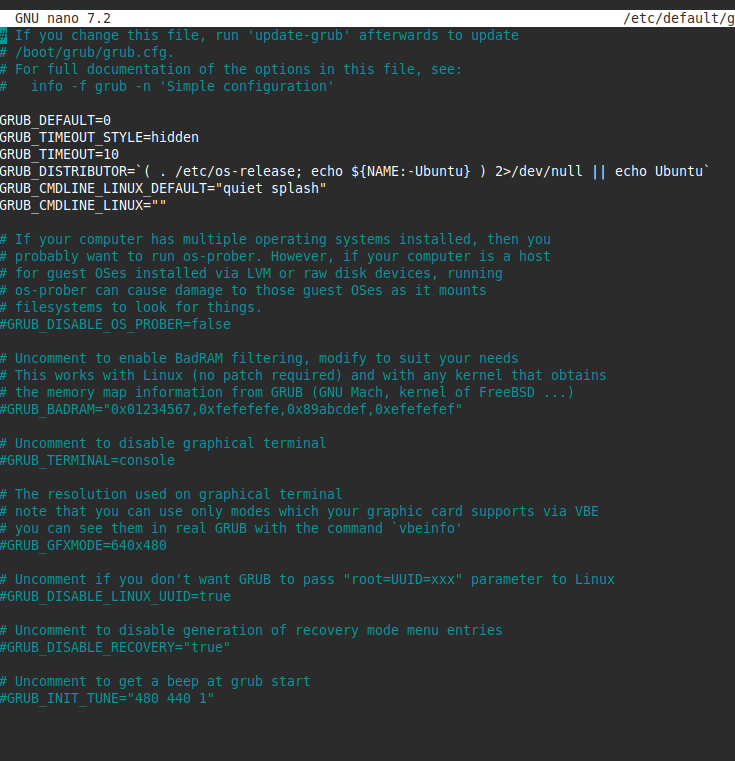
Tu as fait une erreur quand tu as modifié ton fichier. La ligne modifiée ne doit pas se situer en haut, il faut la supprimer, regarde mon fichier (bon chez moi je n'ai pas eu besoin de le modifier). Modifie à nouveau ton fichier et tu testes à nouveau, n'oublie de mettre à jour GRUB.

-
Ce message est clair, il y a une erreur de la syntaxe dans le fichier GRUB Tu peux me faire une capture d'écran du fichier GRUB une fois que tu l'as édité
-
Bonjour, J'ai eu beaucoup de Dell, et je n'ai jamais eu de problème avec, donc tu peux sans autre installer Linux. Mais avant tout, tu sauvegardes bien tous tes documents, tes photos, tes vidéos, etc.ça évite énormément de problème en cas justement de soucis à l'installation. Pendant l'installation, l'installateur te demandera si tu veux créer des partitions. Personnellement, je déconseille de le faire, la seule partition que tu dois créer, c'est la racine (/) uniquement. Bonne installation du pingouin :-)
-
Ok, c'est le kernel qui se protège. Tu vas à nouveau éditer le fichier GRUB avec cette commande sudo nano /etc/default/grub Une fois le fichier GRUB édité, tu cherches à nouveau cette ligne GRUB_CMDLINE_LINUX_DEFAULT="quiet splash" Cette ligne a déjà été modifiée, tu vas à nouveau la modifier avec ces nouveaux paramètres GRUB_CMDLINE_LINUX_DEFAULT="quiet splash radeon.dpm=0 radeon.audio=0" Une fois cette ligne modifiée, tu sauvegardes et tu fais un update de GRUB avec cette commande sudo update-grub Ensuite tu redémarres ta machine avec cette commande sudo reboot Et tu testes
-
Bonjour, Avant d'installer Zorin, tu as quoi comme machine, HP est récalcitrant à installer autres choses que Windows
-
Ok Tu vas lancer une commande après l'autre et il te faudra tester après chaque commande, si après la première commande ta machine fonctionne, il n'est pas utile de lancer les deux dernières, si par contre la première ne fonctionne pas, tu lances la deuxième, etc. sudo bash -c 'echo 0 > /sys/module/radeon/parameters/dpm' sudo bash -c 'echo 0 > /sys/module/radeon/parameters/audio' sudo bash -c 'echo 0 > /sys/module/radeon/parameters/modeset'
-
Pourrais-tu me donner la configuration complète de ton ordinateur
-
Ok, nous allons essayer d'autres manipulations, mais je dois aller les rechercher dans ma bibliothèque de dépannage. Je reviens vers toi avec d'autres commandes
-
As-tu déjà exécuté les différentes commandes pour voir si le problème était résolu ?
-
Alors, on va essayer de faire au mieux...
-
Ok, pour corriger ce bug, nous allons désactiver un paramètre du pilote graphique qui peut poser un problème. Lance cette commande sudo nano /etc/default/grub Une fois la commande passée, il faut trouver cette ligne GRUB_CMDLINE_LINUX_DEFAULT="quiet splash" Une fois cette ligne trouvée, tu la modifies comme ça GRUB_CMDLINE_LINUX_DEFAULT="quiet splash radeon.dpm=0" Tu sauvegardes et tu quittes comme ça Ctrl + O, Entrée, puis Ctrl + X Une fois ces opérations effectuées, tu mets à jour GRUB avec cette commande sudo update-grub Ensuite tu redémarres ta machine et tout devrait rentrer dans l'ordre Si ça ne marche pas, on essaiera autre chose
-
Ok, tout semble correct, on va vérifier que le pilote est réellement chargé, sudo lshw -c video | grep driver Que retourne la commande
-
Merci pour le retour, que retourne la commande suivante : glxinfo | grep "direct rendering"
-
Bonjour, Je parle de la commande : lshw -C display Est-ce que tu étais en mode super-utilisateur, si oui c'est en ordre, si non, tu la relances et tu postes le retour du terminal
-
Bonjour, Non pas forcément, tu peux convertir ton disque au format MBR au format GPT en utilisant l'outil officiel de Microsoft qui s'appelle mbr2gpt avec l'invite de commande en mode administrateur. Une fois la conversion effectuée, tu redémarres ton ordinateur et tu entres dans le BIOS, et tu actives le mode UEFI. Tu sauvegardes et tu redémarres. Si tu utilises BitLocker, désactive-le avant, certains BIOS ne gère pas l'UEFI, il faut vérifier avant. Pour que l'outil fonctionne, tu dois avoir au moins trois partitions, normalement c'est le cas. Une fois ces opérations effectuées, tu installes Linux de manière identique que Windows, mais je te guiderais pour le faire. ATTENTION, avant toutes manipulations, tu sauvegardes tous tes documents, tes photos, vidéos, enfin tout. Aucun intérêt de revenir en arrière, tu as bien meilleur temps de rester en UEFI et en GPT
-
Je n'ai pas compris ta question ?
-
@rodrigue7800be, tu me permets d'intervenir ?
-
Bonjour, As-tu lancé cette commande en mode super-utilisateur (je ne pense pas), le cas échéant, tu la relances et tu reviens avec le retour du terminal.
-
Bonjour, Ce message est très limpide selon moi. Tu as ton DD / SSD au format MBR avec certainement un BIOS Hérité et tu es limité à quatre partitions. Afin de pouvoir installer un Linux, tu dois passer ton DD /SSD en GPT et ton "BIOS" en UEFI.
-
Oh pardon @zelandonii, je n'avais pas rafraichi ma page, je te laisse gérer ce dépannage.
-
Bonjour, Bon, on va essayer de dépatouiller ceci, mais pour ça il me faut quelques informations. Comment as-tu installé Linux Mint en mode UEFI ou en mode Legacy (BIOS hérité) ? Ton disque est-il en MBR ou GPT ? As-tu un autre système d’exploitation installé sur la machine (comme Windows) ? As-tu encore ta clé USB d’installation Linux Mint sous la main ?