
calisto06
-
Nbre de contenus
16889 -
Inscription
-
Dernière visite
-
Jours gagnés
439
Tout ce qui a été posté par calisto06
-

Problème d'espace Partition Réservée système
calisto06 a répondu à un(e) sujet de Wydo57 dans Windows 11
Bonjour @Not_the_B3ST le problème n'est pas celui ci il s'agit d'un manque d'espace sur la partition réservée système @Wydo57 pouvez vous poster une capture écran de votre disque dur (trombone) quand vous utilisez un partitionneur comme Minitool Partition Wizard http://www.gratilog.net/xoops/modules/mydownloads/singlefile.php?lid=1991 je vous laisse avec @Not_the_B3ST qui a commencé le dépannage et qui va pouvoir avancer dans le bon sens une fois l'information postée -
Bonjour @babel05 l'activation se fait automatiquement si le PC avait une licence numérique Windows 10 installée
-
Installer windows 11 sur un pc non compatible
calisto06 a répondu à un(e) sujet de hero_arium dans Windows 11
Bonjour @hero_arium vous avez plusieurs possibilités dont celle qui consiste à utiliser "Product Server " c'est une mise à niveau donc ne supprime pas les données (toujours faire une image système et sauvegarde des données par précaution avant) -
Synchronisation des CATEGORIES avec Maxicompte
calisto06 a répondu à un(e) sujet de ovni dans Windows 11
Bonjour @ovni avez vous tenté de desinstaller et reinstaller Maxi compte sur le PC concerné ? -
Bonjour tous les deux je pense que @rodrigue7800be a cru que tu parlais de la licence Windows 10 Pour ton jeu peut etre faut il contacter directement le support je n'ai pour ma part rien trouvé à ce sujet
-
Bonjour à tous Ayant voulu rejouer à un ancien jeu sur mon PC actuel j'ai été confrontée à un crash de l'application dès l'écran d'accueil du jeu Après quelques recherches, j’ai découvert que c’est un bug connu lié aux instructions OpenSSL sur ces processeurs. 🔍 Intel a confirmé le souci : une erreur dans le calcul des instructions SHA provoque des crashs ou des blocages au démarrage. En attendant un correctif officiel, GOG propose une solution de contournement qui fonctionne pour pas mal de monde : ✅ Étapes à suivre : Appuie sur Windows + R, tape SystemPropertiesAdvanced, puis OK. Clique sur Variables d’environnement. Dans la section Variables système, clique sur Nouveau. Renseigne : Nom de la variable : OPENSSL_ia32cap Valeur de la variable : ~0x20000000 Valide, ferme les fenêtres, puis redémarre ton PC. 🎮 Essaie ensuite de relancer ton jeu. Pour moi, ça a débloqué la situation ! 📎 Source officielle : https://support.gog.com/hc/fr/articles/360019775837-Le-jeu-ne-se-lance-pas-Processeur-Intel-10eme-génération-ou-plus-récent?product=gog
-
message reboot and select proper boot device
calisto06 a répondu à un(e) sujet de alexandry34 dans Windows 8
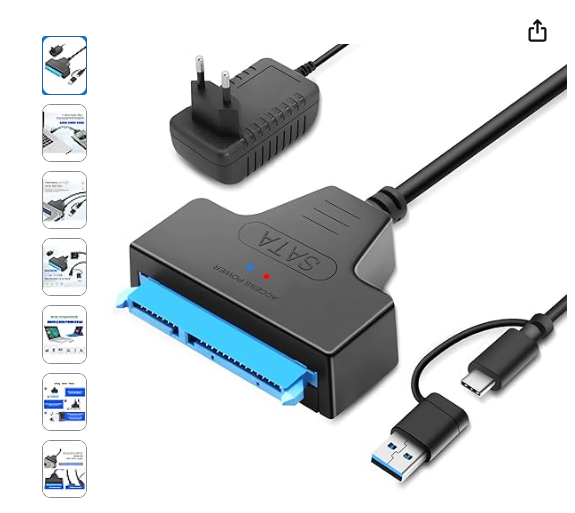
Pour l'adaptateur c'est plutôt ça il faut une alimentation
-
message reboot and select proper boot device
calisto06 a répondu à un(e) sujet de alexandry34 dans Windows 8
Oui il faut acheter un adaptateur USB pour disque dur 3.5 avec alimentation l'interface du disque est SATA III Vous connecter le disque sur la prise SATA vous branchez l'alimentation et puis l'USB au PC portable -
message reboot and select proper boot device
calisto06 a répondu à un(e) sujet de alexandry34 dans Windows 8
Si je peux me permettre : il serait sans doute plus judicieux et moins onéreux de se diriger vers un appareil moins ancien pour le remplacer j'ai un peu peur qu'on ne trouve plus de pieces pour cet appareil et en plus il ne passera pas à Windows 11 ou alors pas de facon optimale Pour 700€ chez acer vous avez des PC de bureau tout à fait corrects -
message reboot and select proper boot device
calisto06 a répondu à un(e) sujet de alexandry34 dans Windows 8
Je vois pas comment on va faire une maj bios sur un PC si on ne peut ni booter sur USB ni sur le disque -
On verra lors du test si c'est le port ou le chargeur
-
message reboot and select proper boot device
calisto06 a répondu à un(e) sujet de alexandry34 dans Windows 8
Qu'est ce que vous ne comprenez pas ? -
message reboot and select proper boot device
calisto06 a répondu à un(e) sujet de alexandry34 dans Windows 8
Oui l'installation supprime les données mais faites la sur le PC portable en bootant sur une clé d'installation w10 et en déconnectant le PC d'internet Une fois installé w10 éteignez le pc portable et transférez le disque sur le PC de bureau et voyez si il boote sur le disque -
message reboot and select proper boot device
calisto06 a répondu à un(e) sujet de alexandry34 dans Windows 8
Peut etre une histoire d'alimentation du disque -
message reboot and select proper boot device
calisto06 a répondu à un(e) sujet de alexandry34 dans Windows 8
Parce que Windows 10 inclu des drivers génériques compatibles avec un grand nombre de périphériques ce qui permet une installation minimale -
message reboot and select proper boot device
calisto06 a répondu à un(e) sujet de alexandry34 dans Windows 8
Si vous avez un autre PC en mbr tentez d'installer un Windows 10 sur un disque sain en étant déconnecté d'internet comme ça les drivers minimum seront installés Passez le sur le PC malade et on voit -
message reboot and select proper boot device
calisto06 a répondu à un(e) sujet de alexandry34 dans Windows 8
CQFD -
message reboot and select proper boot device
calisto06 a répondu à un(e) sujet de alexandry34 dans Windows 8
Pour qu'il boote il faut lui installer un système propre avec ses drivers pour son propre matériel Comme vous n'avez pas réussi à booter sur USB je ne vois pas comment vous pourrez l'installer -
message reboot and select proper boot device
calisto06 a répondu à un(e) sujet de alexandry34 dans Windows 8
Mauvaise idée si c'est un disque système il y aura les drivers de l'ancien PC donc peu de chance qu'il boote sur ce disque -
Oui dans ce cas il faudra flasher avec le bios correspondant au processeur Ryzen 5 5600X https://fr.msi.com/Motherboard/B450-A-PRO/support#cpu
-
Je parle de cette CM , si le bios n'est pas à jour pour le processeur c'est la raison de l'écran noir donc il faut un processeur compatible avec le bios de la carte sans ça on peut rien voir
-
T'as un autre processeur pour tester ? Ca peut etre un tas de truc on commence par ça
-
Non un multimètre c'est pas très cher 10 € dans une enseigne de bricolage ; c'est moins cher qu'acheter un chargeur et ça peut servir pour d'autres occasions
-
Erreur démarrage après migration vers Windows 11
calisto06 a répondu à un(e) sujet de Ronie28 dans Windows 11
Attention nous verrouillons les topics au bout de 5 jours pour éviter le flood , mais vous pouvez demander à un modérateur de déverrouiller en lui envoyant un message (passez la souris sur le profil et vous verrez l'option) -
message reboot and select proper boot device
calisto06 a répondu à un(e) sujet de alexandry34 dans Windows 8
Il faut presser la touche Del pour entrer dans le bios là ce sont les paramètres par défaut qui sont chargés à la suite des manipulations sur la pile et sur les jumpers Postez des photos des différents écrans du bios