
calisto06
-
Nbre de contenus
16889 -
Inscription
-
Dernière visite
-
Jours gagnés
439
Tout ce qui a été posté par calisto06
-

Icone communauté page accueil
calisto06 a répondu à un(e) sujet de KRISTOBAL dans Remarques et suggestions
Pareil pour moi mais je pense savoir pourquoi @zelandonii rappelle toi le MP du crabe récemment
-
BIOS pour pc portable de marque ACER
calisto06 a répondu à un(e) sujet de opheliecretu dans Windows 11
Et le message s'affiche toujours ? -
BIOS pour pc portable de marque ACER
calisto06 a répondu à un(e) sujet de opheliecretu dans Windows 11
Bonjour @opheliecretu ça n'empeche pas le PC de fonctionner normalement avez vous pu installer la version 1.55 ? -
Moi aussi mais il y en a
-
Il y a des assos locales qui peuvent aussi avoir ce type de matériel ancien
-
Si deux ecrans n'affichent rien c'est la tour qui a un problème
-
Donnez le modèle de l'ecran toujours
-
Bonjour @Kalavati postez une photo de la connectique de la tour Vous devriez avoir une prise vga analogique Meme si il y a une prise VGA à l'ecran celui ci peut ne pas afficher une résolution trop basse ce qui engendre ce message Le plus simple acheter un lecteur de disquette USB 3.5 et le relier à votre PC habituel afin de récupérer les données
-
supprimer un compte µsoft administrateur ?
calisto06 a répondu à un(e) sujet de chrislemire dans Windows 11
Ok donc vous pouvez récupérer le profil user et les données facilement en copiant C:\Users\NomDuProfil\ (attention aux cas specifiques de certains jeux qui peuvent sauvegarder ailleurs) Pour chrome https://lecrabeinfo.net/tutoriels/google-chrome-exporter-ses-mots-de-passe/ et https://lecrabeinfo.net/tutoriels/google-chrome-exporter-ses-favoris/ Ensuite https://lecrabeinfo.net/tutoriels/installer-windows-11-le-guide-complet/ vous supprimez toutes les partitions et avant vous cliquez sur nouveau et vous déterminez la taille souhaitée Il faudra installer sur la partition souhaitée dont vous avez déterminé la taille puis ensuite vous aurez un espace non alloué sur lequel vous pourrez choisir quoi en faire -
supprimer un compte µsoft administrateur ?
calisto06 a répondu à un(e) sujet de chrislemire dans Windows 11
Votre disque n'est pas chiffré vous pouvez donc créer un nouveau compte connecté administrateur ou un compte local je vous conseille d'avoir 2 comptes administrateurs au cas ou un des deux serait corrompu un jour pour pouvoir acceder au PC un local un connecté https://lecrabeinfo.net/tutoriels/windows-11-creer-un-compte-utilisateur-local/ N'oubliez pas de récupérer les données de l'ancien compte avant de le supprimer via un des deux nouveaux compte -
supprimer un compte µsoft administrateur ?
calisto06 a répondu à un(e) sujet de chrislemire dans Windows 11
Bonjour @chrislemire donnez le résultat de la commande en administrateur si vous avez acces au PC manage-bde -protectors -get C: -
La reparation par mise à niveau ne casse rien windows se réinstalle par dessus lui meme il faut juste verifier que vous pouvez tout conserver https://lecrabeinfo.net/tutoriels/reparer-windows-11-sans-perte-de-donnees/
-
Bonne installation
-
C'est le lien officiel microsoft https://support.microsoft.com/fr-fr/windows/gestion-des-disques-dans-windows-ad88ba19-f0d3-0809-7889-830f63e94405#:~:text=Menu Démarrer (recommandé) %3A Cliquez,des partitions de disque dur. voila c'est mieux Sinon à l'aide de diskpart en invite de commande adm diskpart list disk Identifiez le disque select disk X clean convert gpt exit Ensuite depuis la gestion des disques clic droit nouveau volume simple
-
Bonjour @shitan Si vous clonez un disque avec des secteurs défectueux il y aura des erreurs sur le SSD d'où un clonage raté et ce que vous voyez Donc oui votre idée de réinstaller le système est la meilleure Dans gestion des disques supprimez chaque partition (clic droit supprimer le volume)vous devez recuperer un espace non alloué , ensuite clic droit nouveau volume simple gardez la taille maximale du disque faites suivant à chaque dialogue jusqu'à arriver au format et vous choisissez NFTS https://support.microsoft.com/fr-fr/windows/gestion-des-disques-dans-windows-ad88ba19-f0d3-0809-7889-830f63e94405#:~:text=Menu%20D%C3%A9marrer%20(recommand%C3%A9)%20%3A%20Cliquez,des%20partitions%20de%20disque%20dur. Déconnectez le HDD et installez w11 en bootant sur une clé USB ensuite reconnectez le HDD et recupérez vos données
-
Il faudrait récupérer un iso de la meme version que celui installé visiblement le winre.wim ne correspond pas à ce qui est le build de votre système 26200 et vous vous avez winre.wim version 10.26100 Recuperez le dernier iso Version : 10.0.26200 https://lecrabeinfo.net/telecharger/windows-11-25h2-x64/ On va tenter la reparation par mise à niveau Vous montez l'iso et vous lancez l'executable ; faites une save des données importantes avant
-
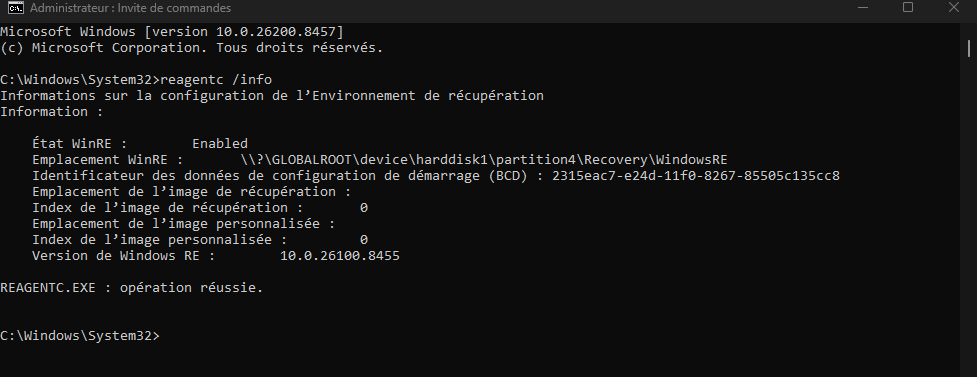
Pouvez vous donner le résultat de cette commande dism /Get-WimInfo /WimFile:R:\Recovery\WindowsRE\winre.wim Vous devriez avoir un truc comme ceci etat Enabled et pas 0.0.0.0 comme version win re
-
Bien Donc maintenant reagentc /disable reagentc /setreimage /path R:\Recovery\WindowsRE reagentc /enable reagentc /info donnez les resultats
-
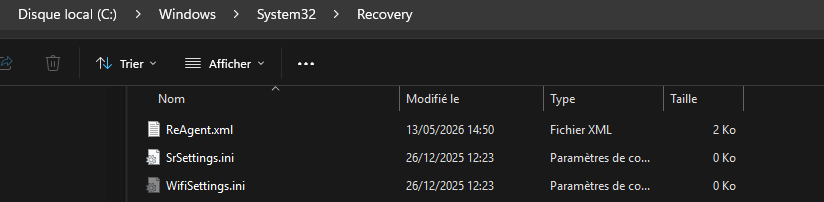
Ce fichier ReAgent.xml existe dans les deux endroits C'est normal Les deux fonctionnent Verifiez si vous avez ReAgent.xml dans systeme 32
-
Oubliez le dossier WinRe temp Le fichier ReAgent.xml ne va PAS dans R:\Recovery\WindowsRE Il va dans C:\Windows\System32\Recovery copy "C:\Users\Gerard2\Desktop\Mount\Windows\System32\Recovery\ReAgent.xml" C:\Windows\System32\Recovery\ Pour copier les fichiers WinRE et boot.sdi dans Win RE copy "C:\Users\Gerard2\Desktop\Mount\Windows\System32\Recovery\Winre.wim" R:\Recovery\WindowsRE\ copy "C:\Users\Gerard2\Desktop\Mount\Windows\System32\Recovery\boot.sdi" R:\Recovery\WindowsRE\ Mais à priori ils sont deja présents dans winre 6 cf capture ecran minitool donc pas la peine de lancer ces commandes essayez de reconfigurer winre reagentc /disable reagentc /setreimage /path R:\Recovery\WindowsRE reagentc /enable reagentc /info
-
Oui pardon c'est le numéro sur minitoolp Vous avez bien fait de rectifier Que donne diskpart select disk 2 select partition 6 detail partition
-
Toujours en invite cmd diskpart list disk select disk 3 list partition select partition 6 retain exit Donnez le resultat
-
en invite de commande adm copié collez reagentc /setreimage /path \\?\GLOBALROOT\device\harddisk2\partition6\Recovery\WindowsRE dites moi quel message s'affiche après
-
On a deux partitions winre dont une seule doit etre active Effectuez la commande suivante et postez le résultat reagentc /info
-
Explorez la partition de 617 mb à l'aide de Minitool et postez le contenu en capture ecran chez moi