Delta
-
Nbre de contenus
27730 -
Inscription
-
Dernière visite
-
Jours gagnés
687
Tout ce qui a été posté par Delta
-
Hello, vous devez prendre la même qui comporte le même port. C'est pour sa que vous devez l'avoir en main pour pouvoir trouver celle qui correspond. J'ai déjà mis des carte wifi différentes sur des pc portable mais je respectait le port.
-

Navigateur internet qui plante et PC qui redémarre
Delta a répondu à un(e) sujet de jkbee26 dans Windows 11
hello, pas mal de test deja et tous s'en sortent... On pourrait pensé a une ram qui commence un peut a rendre l'âme avez vous essayer sfc /scannow en mode power shell administrator voir si il y a pas un problème d'intégrité -
hello, il faut démonter et voir la marque et modèle pour être sûr..
-
voici une petite vidéo... vous verrez l'extraction de la carte wifi
-
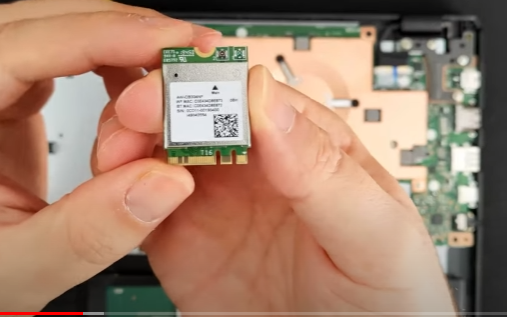
Si vous n'aviez pas de perte c'est que la liaison entre votre pc et l'adaptateur et votre modem tout ce passe bien. Si cela était le modem ou une perturbation externe " four a micro onde etc " vous auriez des décrochage avec votre adaptateur on peut commencer a mettre en doute votre carte wifi. rassurez vous, on ne change pas de pc complet pour une petite carte carré il faudra néanmoins démonter le pc voir où elle se situe et l'extraire. Elle est reconnaissable car il y a deux petits câble qui sont connecté a elle. Elle est souvent tenue par une seul vis et s'enfiche dans un petit port tel que montrer sur les screen. D'ailleurs sur le screen avec une personne qui tient entre ses doigts une petite carte, et bien c'est elle et c'est semble t'il votre PC
-
hello, est ce que avec cet adaptateur vous aviez des pertes similaire qu'avec la carte origine du PC?? si vous n'aviez plus de soucis, au vu de ce que vous avez déjà tenter, j'aurai tendance a dire qu'elle est cuite, elle commence a rendre l'âme. votre carte wifi la voici ou similaire

-
hello, en effet on peut penser que cela serai une mise a jours qui aurait provoquer cela. Si rien n'as changer sur votre clé usb et sur votre CM, je ne vois pas pourquoi subitement cela ne serai plus le cas. J'ai eu récemment une petite surprise du même genre sur un de mes port USB avec le cordon de mon smartphone. je ne comprend pas trop non plus je suis sur W11
-
Hello, Ils sont tous complémentaires on dira ... Faire une gravure sur DVD ou support externe tel qu'un Disque dur externe, ou une sur une clé usb. On est jamais trop prudent surtout si il y a des choses pour votre boulot etc qui ne doivent pas tomber dans l'oublie les logiciels perso j'utiliserai Aomei.
-
hello, au niveau des ram attention, il y a une soudée de 4 Go si elle foire faudra passer par le banc opération et le cout sera non négligeable vous pouvez mettre 8 Go ram Mémoire vive installée (max)4 Go (4 Go soudés) DDR3 1600 MHz (8 Go), 1 slot (libre) donc mettre une autre Ram de 4 GO en DDR 3 1600 pour ce qui est du SSD, vous pouvez mettre un au format SSD comme celui ci : la marque bien évidement vous pouvez mettre WD ou Samsung etc.
-
Processus DWM.EXE : Ecran qui s'éteint puis se rallume !
Delta a répondu à un(e) sujet de Dario723 dans Windows 11
Hello, depuis le début je te dis que ton pc a un souci. Tu t'obstine avec cet engin défectueux .. il ne faut pas chercher plus loin... Un pc malade, non soigné vas empirer de jours en jours. Tu ne le soigne pas, tu continue a matraquer dedans ... Je suis même étonner que tu l'ai encore Si je dis pas de conneries, ce pc a même pas un an ! Il a eu des soucis des sa sortie... -
pour moi aucun souci le SSD a part la marque qui change j'en ai un et il me satisfait amplement
-
je le trouve pas mal ... 1To de stockage ... j'ai le même modèle en Kingston et en 240 GO ils sont simple et efficace jamais eu de soucis avec. Samsung je ne pense pas que tu aura des souci c'est une marque fortement rencontrer dans les SSD ou Nvme dans le monde informatique. Pour le disque a plateau, en effet le tic tic clac clac c'est souvent le bras de lecture... Si tu le remplace, essaye quand même de l'ouvrir le disque a plateau, pour voir comment c'est créer un disque a plateau j'en ai déjà démonter des H.S et c'est beau a voir cette technologie a l'intérieur. tu pourrais même voir le pourquoi le bras bloc peut être
-
yop là, ah oui ... Et un bon tournevis cruciforme, en croix, ou un bon plat tu n'y arrive pas non plus avec un bon embout en croix qui agrippe bien sans jeu tu devrais pouvoir les avoir. C'est pas serrer a 50 NM non plus
-
Yop là, il faudrait faire une petite tofe si moyens ... mais peut-être que cela serait des forme XZN jeu de clé xzn (12 pan)
-
créer avec quelle système d'exploitation
-
Processus DWM.EXE : Ecran qui s'éteint puis se rallume !
Delta a répondu à un(e) sujet de Dario723 dans Windows 11
hello, comme te l'avais dis @Yves B. donc. le fait que tu désactive et reboot ton pc tu as fait le principe que yves t'avais dis de faire -
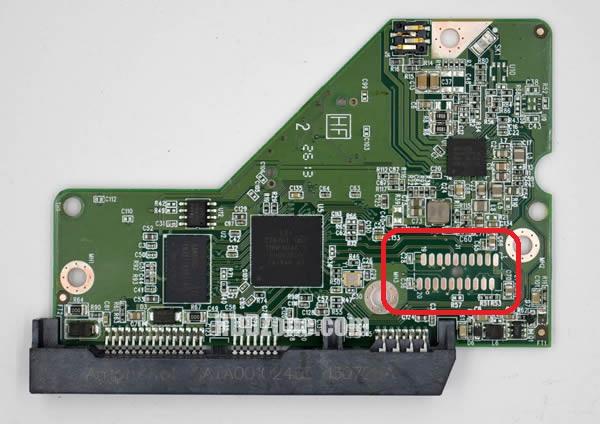
C'est bien la petite carte derrière et une fois retirer tu verra des picots des fois c'est fort "vert de gris" genre d'oxydation
-
Hello @zelandonii démontes une fois la carte PCB et nettoie les pin qui sont en contact avec les ergot exemple : avec une gomme coté dur et l'autre coté mou, tu frotte pour qu'il re devienne bien brillant maintenant si tu entend un clique c'est le bras de lecture ...
-
cela devrais être ntfs oui car fat32 vous devriez le couper en plusieurs partition pour le reconnaitre dans sa totalité maintenant cela déclare ceci FAT32 ne prend en charge que les fichiers jusqu'à 4 Go et les partions jusqu'à 2 To. maintenant je pense que vous êtes en NTFS
-
hello, un disque dur externe peut être MBR ou GPT est ce que cela changera pour photorec, non. si vous parler de photorec et de testdisk, c'est qu'il y a quelques chose dessus. je vous conseille de le sortir de sont boitier et de le mettre dans le pc comme un DD interne on a souvent de très bon résultat
-
hello, en effet cela m'est déjà arriver quand j'avais insérer une clé sous XP y a t'il quelques chose sur cette clé? en quelle format est t'elle ?
-
pas de souci, on continue pour vous dépanner et résoudre ce problème
-
je n'ai pas de souci avec W11 et je suis avec WD comme anti virus. donc non si il y a un souci c'est pas comme d'habitude avec W11 Tout le monde n'as pas des problèmes
-
je suis en train de vous aider. mais je fait aussi un Diag selon ce que vous donner comme instruction de départ et ensuite de votre réponse a mon premier diag et analyse si vous m'aviez dis qu'après installation de Avast votre triangle c'étais éteint je vous aurai dis directement il y a un souci avec la protection... la j'ai regarder vos screen et je ne voyais pas avast et ensuite j'ai vus avast sur les autres screen, j'ai naturellement été aiguillé vers cette situation là
-
et bien vous avez donc un souci mais si vous ne dite pas tout je peut pas le deviner ... Donc d'après ce que vous dites, vous avez un souci avec l'antivirus windows soucis de protection.